在使用电脑时,突然发现鼠标点击桌面图标无反应,这可能是系统卡顿、进程异常或硬件故障等多种原因导致。下面就给大家分享几种解决方法吧。

一、检查系统资源占用
点击图标无响应时伴随系统卡顿、风扇狂转。
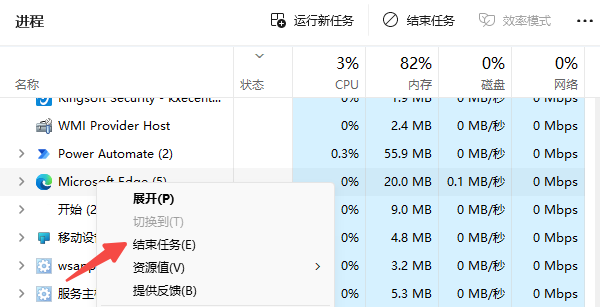
按下 Ctrl + Shift + Esc 打开任务管理器。
在「进程」标签页中,查看CPU、内存、磁盘占用率是否超过80%。
对占用率过高的程序(如浏览器、大型软件)右键选择「结束任务」。
清理后台无用程序后,尝试重新点击图标。
二、重启Windows资源管理器
桌面图标、任务栏均无反应,但其他程序可正常使用。
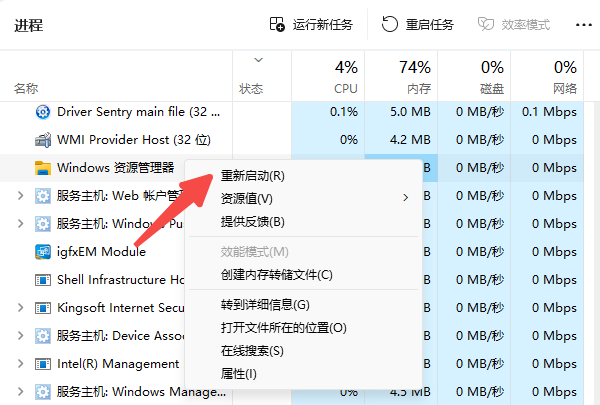
在任务管理器中找到 Windows 资源管理器。
右键选择「重新启动」,系统将自动刷新桌面进程。
三、鼠标驱动故障
点击此处下载并安装「驱动人生」官方正版软件。

 好评率97%
  下载次数:5564626
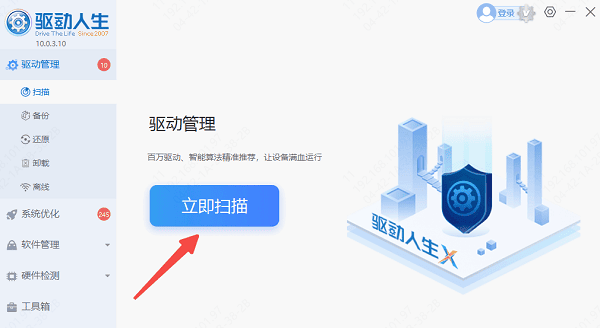
 打开软件→选择「驱动管理」→选择「立即扫描」。
在扫描结果中找到「鼠标」,点击「升级驱动」完成更新。
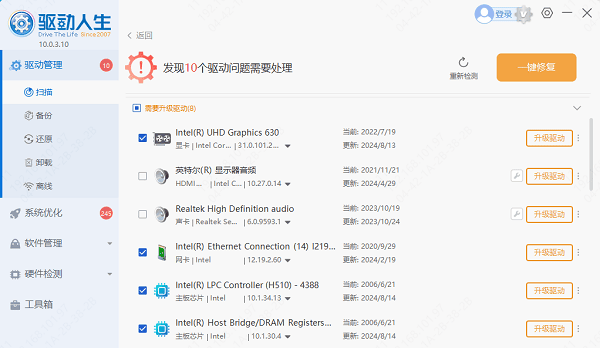
或直接点击「立即修复」软件会自动为你更新系统上所有缺失或过时的驱动程序。
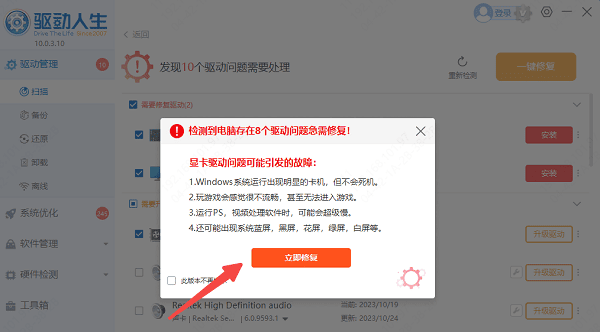
完成更新后重启电脑,测试鼠标功能是否恢复。
四、检测鼠标
更换鼠标接口:将USB鼠标换到其他接口,或尝试蓝牙/无线连接。
外设测试:连接其他鼠标测试是否正常,若正常则原鼠标可能存在硬件故障。
以上就是鼠标点击桌面图标没反应的解决方法,希望对大家有所帮助。如果遇到网卡、显卡、蓝牙、声卡等驱动的相关问题都可以下载“驱动人生”进行检测修复,同时驱动人生支持驱动下载、驱动安装、驱动备份等等,可以灵活的安装驱动。
最新资讯
 mfreadwrite.dll丢失怎么办 下载与修复方法
mfreadwrite.dll 丢失导致软件和游戏无法打开?本文提供系统文件检查、运行库一键修复、手动放置 DLL 与媒体功能包修复四种方法,帮你快速解决“找不到 mfreadwrite.dll”报错。
2026-09-23 11:21:07qwsa23444 EFI分区能删除吗?C盘满了、旧硬盘清理怎么处理
EFI分区能删除吗?正在用于系统启动的不能删,旧硬盘残留分区需确认无引导依赖后再处理。本文讲清多个EFI分区、删除灰色和误删恢复,并介绍C盘满时如何通过百贝C盘清理大师清理与搬家释放空间。
2026-09-23 11:19:51kevin17073 OpenClaw怎么配置多模型同时使用?不同任务分配不同AI模型
OpenClaw怎么配置多个AI模型?本文介绍使用OpenClaw部署助手接入DeepSeek、GLM、Kimi、通义千问等模型的方法,并讲解写作、编程、资料整理和自动化任务如何分配不同AI模型,提高多模型协同使用效率。
2026-09-22 18:47:21lucky9072