对于Windows 7 的用户来说,了解电脑的硬件配置是日常维护、软件安装或升级硬件前的必要操作。下面给大家分享4 种简单方法,轻松获取电脑配置详情!

方法 1:通过「系统信息」工具
按下键盘 Win + R 组合键,打开「运行」窗口。
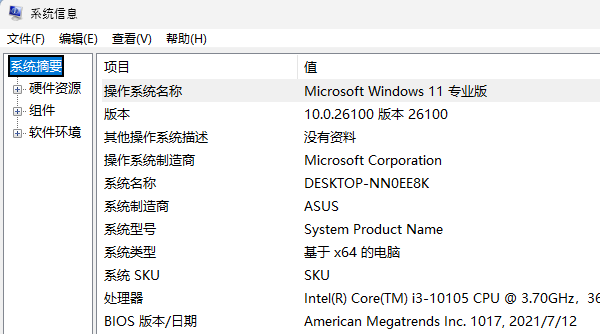
输入 msinfo32 后按回车,打开「系统信息」界面。
在「系统摘要」中可查看:
处理器:CPU 型号、主频、核心数
安装的物理内存:总内存大小
系统类型:32 位或 64 位操作系统
方法 2:使用「DirectX 诊断工具」
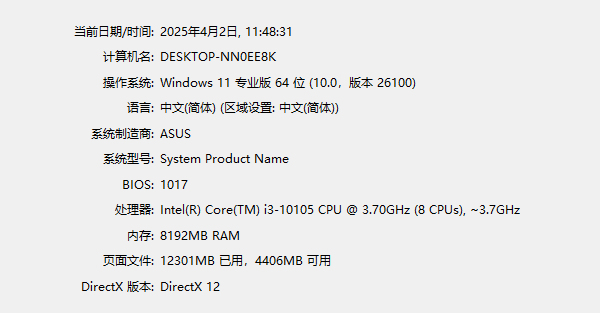
按下 Win + R,输入 dxdiag 并回车。
在「系统」标签页查看 CPU、内存和系统版本。
切换到「显示」标签页,获取 显卡型号、显存大小 和驱动版本。
提示:若电脑有独立显卡和集成显卡,需分别查看对应标签页。
方法 3:通过「设备管理器」
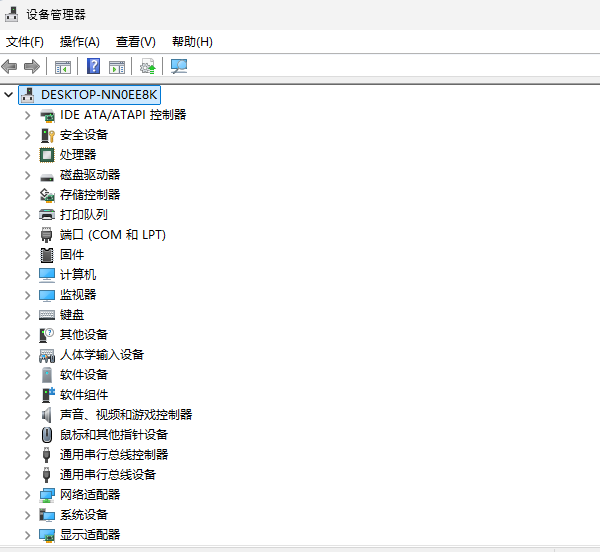
右键点击「计算机」图标,选择 管理 → 设备管理器。
展开各硬件分类(如处理器、显示适配器、磁盘驱动器):
显示适配器:查看显卡型号
处理器:显示 CPU 核心数(例如“Intel i5-3470”表示四核)
磁盘驱动器:查看硬盘或固态硬盘型号
方法 4:通过「驱动人生」查看
若需更详细的硬件参数(如内存频率、硬盘健康状态),可使用「驱动人生」软件。

 好评率97%
  下载次数:5663996
 只需打开驱动人生,点击「硬件检测」中的「硬件信息」功能,即可快速查看 CPU、显卡、内存、主板等型号,还支持一键复制、截图、导出功能。
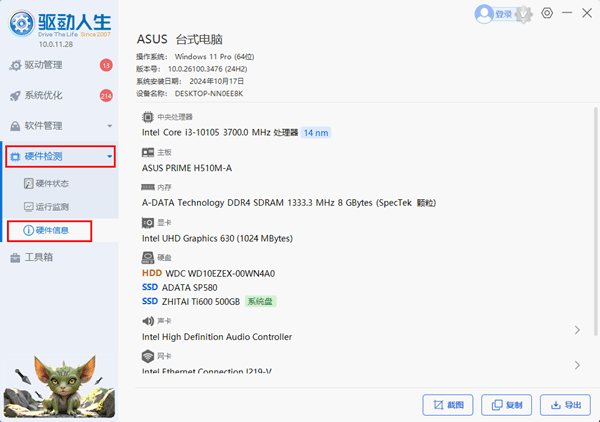
点击「运行监测」功能,可直观展示温度、功耗等实时数据,让你对电脑运行了如指掌。

更棒的是,驱动人生还支持一键更新驱动程序,减少电脑系统崩溃问题。
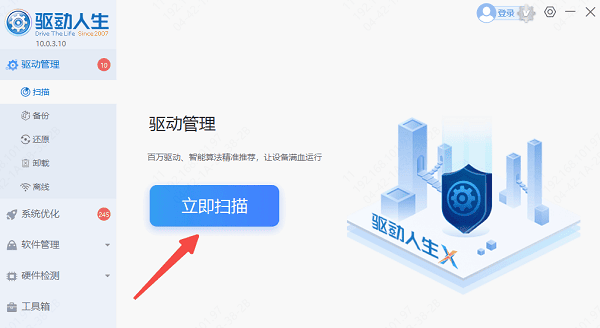
通过以上方法,Win7 用户可以轻松掌握电脑的硬件配置。定期查看配置信息,有助于优化系统性能或提前规划硬件升级!
最新资讯
 AI文件格式转换教程:音频、视频、文档格式一键转换
AI文件格式怎么转换?本文介绍Windows电脑使用AI智能体处理MP3、MP4、PDF、Word、Excel、JPG等文件的方法,包含OpenClaw部署助手安装、音视频转换、办公文档转换及批量处理教程,帮助用户通过自然语言指令完成文件格式转换。
2026-10-27 19:12:40lucky26876 C盘清理temp命令是什么?3种方法快速清理临时文件
C盘空间不足怎么办?本文详细介绍C盘清理Temp命令的使用方法,包括通过 %temp% 打开临时文件夹、清理Windows系统临时文件,以及使用磁盘清理工具释放空间。同时介绍百贝C盘清理大师的分类清理方式,帮助Windows 10/11用户排查临时文件、系统缓存等空间占用,安全释放C盘容量。
2026-10-27 14:51:44Portia19558 开机弹出RunDLL找不到指定的模块?修复方法详解
电脑开机弹出RunDLL错误,提示启动DLL时出现问题、找不到指定的模块?本文以联想PWMTR64V.dll报错为例,介绍通过驱动人生检查更新驱动、重装电源管理组件及清理失效启动项的方法,解决Win10/Win11开机反复弹窗问题。
2026-10-27 14:48:48kevin16268