对于联想电脑用户而言,稳定的网络连接离不开无线网卡驱动的支持。若驱动缺失或版本过旧,可能导致无法连接Wi-Fi、信号不稳定或网速下降。因此,及时完成联想无线网卡驱动下载与更新至关重要。本文将为您详细介绍相关方法与操作步骤,帮助您轻松解决网络问题。

什么是联想无线网卡驱动?
联想无线网卡驱动是操作系统与无线网卡硬件之间的桥梁,它能够使电脑识别无线设备并连接网络。若驱动出现异常,常见问题包括无法搜索到无线网络、频繁断线以及连接速度缓慢。因此,保持驱动更新是保障电脑稳定运行的重要措施。
联想无线网卡驱动下载方法
方法一:通过联想官网下载安装
通过联想官方网站下载驱动,是一种安全可靠的方式。
1. 打开联想官方网站并进入“服务与支持”页面。
2. 输入电脑型号,如ThinkPad、IdeaPad或Legion。
3. 点击“驱动和软件下载”。
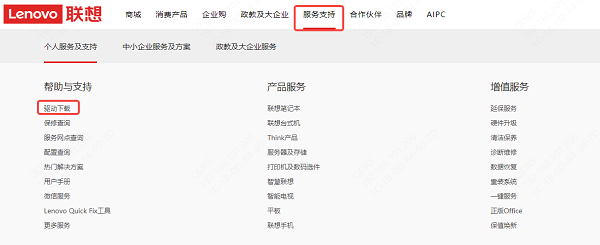
4. 选择对应的操作系统版本。
5. 找到“无线网卡驱动”并点击下载。
6. 安装完成后重启电脑,使驱动生效。
该方法适用于大多数用户,能够确保驱动的兼容性与稳定性。
方法二:使用驱动人生下载安装
如果无法确定无线网卡型号,可借助驱动人生进行自动检测和安装。
1. 下载并安装驱动人生软件。

 好评率97%
  下载次数:5614744
 2. 打开程序,点击“立即诊断”,等待系统检测电脑硬件及驱动状态。

3. 在检测结果中找到“无线网卡驱动”,点击“升级”或“修复”。
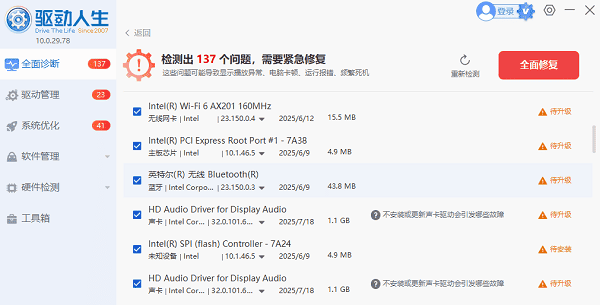
4. 安装完成后重启电脑,即可正常使用无线网络。
此方法操作简单,适合新手用户快速完成驱动安装。
方法三:通过设备管理器更新驱动
Windows系统自带设备管理工具,也可以用于更新无线网卡驱动。
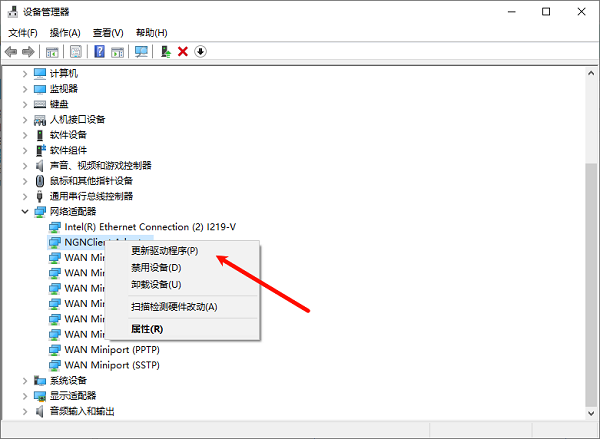
1. 右键点击“此电脑”,选择“管理”。
2. 打开“设备管理器”。
3. 找到“网络适配器”,展开列表。
4. 右键点击无线网卡设备。
5. 选择“更新驱动程序”。
6. 按提示完成安装并重启电脑。
常见问题解答
1. 联想无线网卡驱动在哪里下载?
建议优先选择联想官网,其次可使用驱动人生进行下载与更新。
2. 如何查看无线网卡型号?
可在设备管理器的“网络适配器”中查看具体型号。
3. 无线网卡驱动安装失败怎么办?
请确认驱动与系统版本匹配,并卸载旧驱动后重新安装。
4. 为什么电脑无法连接Wi-Fi?
可能是驱动损坏或缺失,更新无线网卡驱动通常可以解决问题。
5. 是否需要定期更新驱动?
建议定期更新,以提升网络稳定性和系统兼容性。
下载与安装注意事项
优先选择官方或正规渠道下载驱动。
确保驱动与操作系统版本一致。
安装前关闭不必要的软件。
更新驱动后建议重启电脑。
避免从未知来源下载文件,以防安全风险。
联想无线网卡驱动是确保电脑顺利连接无线网络的重要组件。通过联想官网、驱动人生以及Windows设备管理器等方式,用户可以轻松完成驱动下载与更新。选择合适的方法并定期维护驱动,将有效提升网络稳定性和使用体验,为工作与生活提供可靠保障。
最新资讯
 yt6801网卡驱动下载,安装方法和无法联网解决教程
YT6801网卡驱动怎么下载?本文介绍YT6801网卡驱动下载、Win10/Win11安装方法,以及电脑没有网络、网卡黄色感叹号、以太网控制器驱动缺失等问题的解决方法。
2026-09-28 11:24:15lucky19145 Intel Wireless-N 7265驱动怎么安装 详细安装教程
Intel Wireless-N 7265驱动怎么安装?本文介绍设备管理器更新、驱动人生安装、官方驱动安装及卸载重装等方法,帮助解决无线网卡驱动异常、WiFi无法连接等问题。
2026-09-28 10:51:23qwsa26768 MT7925网卡驱动下载与安装方法,一篇看懂
MT7925网卡驱动怎么下载?本文介绍MediaTek MT7925无线网卡驱动下载、安装和故障排查方法,解决WiFi消失、设备管理器黄色感叹号、无线网络掉线等问题,并介绍驱动人生自动安装方法。
2026-09-27 11:07:30lucky13766