很多朋友买了USB有线网卡,结果拿回家插上电脑发现没反应,或者能识别但上不了网,就开始怀疑是不是买到了坏的产品。其实大部分情况不是网卡的问题,而是使用步骤没有做对。今天这篇文章就把USB有线网卡的使用方法从头到尾讲清楚,按照步骤来操作,基本都能正常用起来。

第一步:确认你的设备情况
在动手之前,先搞清楚两件事。
第一件,你的电脑是什么操作系统,是Windows 10、Windows 11,还是老旧的Windows 7,或者是苹果的macOS。不同系统对网卡的支持不一样,后续的驱动安装也会有区别。
第二件,你购买的USB有线网卡是什么芯片型号,这个信息一般在商品详情页或者包装盒上能找到,比如常见的RTL8153、AX88179等。知道这些信息,后面万一需要手动装驱动,就不会手忙脚乱。
第二步:物理连接,把网卡插对地方
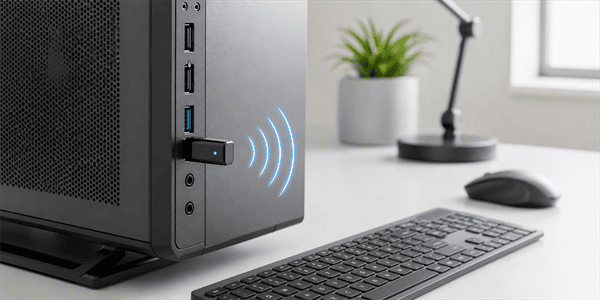
拿出USB有线网卡,把它插到电脑的USB接口上。这里有一点要注意,尽量插在电脑原生的USB 3.0接口上,也就是蓝色内芯的那种接口。因为USB 3.0的传输速度更快,能充分发挥千兆网卡的性能。
如果插到USB 2.0接口上,虽然也能用,但网速会被限制在百兆级别,那就浪费了千兆网卡的能力。插好之后,电脑会发出设备接入的提示音,同时网卡上的指示灯会亮起,这表示物理连接已经建立。
第三步:安装驱动程序
现在的操作系统,比如Windows 10和Windows 11,都内置了常见USB网卡的通用驱动。所以当你把网卡插上去之后,系统通常会自动识别并安装驱动,这个过程大概需要几十秒到一分钟。我们可以打开电脑的“设备管理器”里查看“网络适配器”一栏,如果出现了带有“USB Ethernet”或“Realtek”字样的设备,并且没有黄色感叹号,就说明驱动已经装好了。
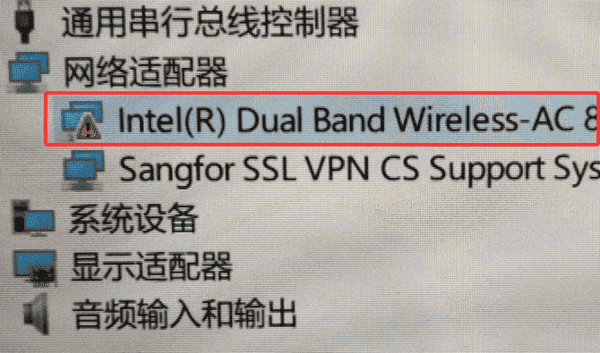
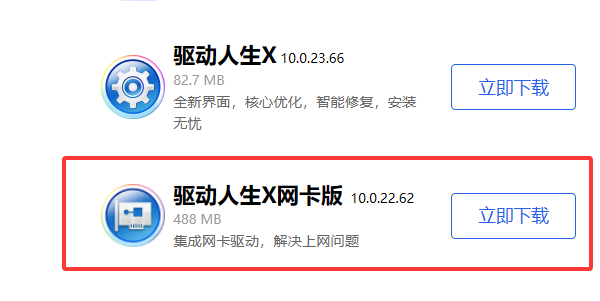
但如果用的是Windows 7系统,或者系统自动安装失败,那您就得手动安装驱动了。可以使用驱动人生,这个工具能自动识别您电脑的硬件配置和缺失的驱动,一键完成下载和安装。
具体操作很简单:
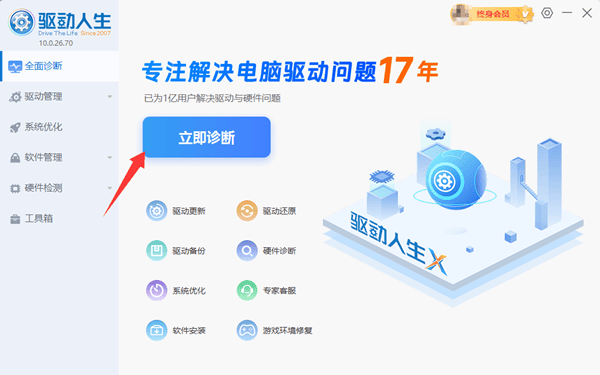
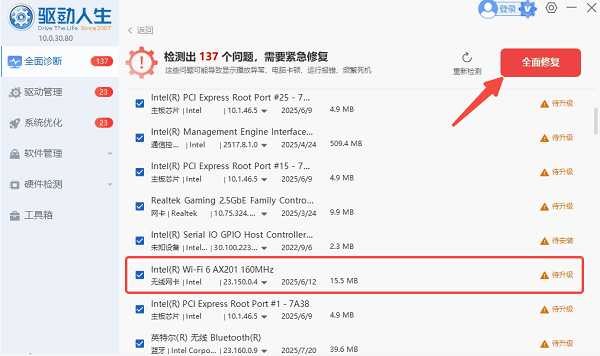
如果你的电脑还能上网,可以下载并打开驱动人生,点击“立即诊断”,软件会自动扫描出网卡驱动问题,然后点击“升级”或“修复”就行。
如果电脑完全断网,就用另一台电脑下载“驱动人生网卡版”,这个版本集成了主流网卡芯片的驱动,拷贝到目标电脑上安装后就能离线装驱动。
安装完毕后,建议重启一次电脑,确保驱动完全生效。
第四步:插入网线,建立物理链路
驱动安装完成后,接下来就是把网线接上。找一根正常的网线,一头插在路由器或者光猫的LAN口上,另一头插在USB有线网卡的RJ45网口上。插进去的时候会听到“咔哒”一声,说明水晶头已经卡紧。这时候网卡上的网络指示灯会闪烁,表示物理链路已经建立。如果指示灯不亮,请检查网线是否损坏,或者路由器那端的接口是否正常。
第五步:配置网络设置,让数据跑起来
网线插好之后,大多数情况下电脑会自动获取IP地址和DNS服务器地址,这个过程叫DHCP自动分配。只需要等待几秒钟,电脑右下角的网络图标就会从带红色叉号的状态变成普通的地球或者扇形图标,这就意味着网络已经通了。
但如果发现网络图标还是显示未连接,或者显示“未识别的网络”,那就需要手动检查一下网络设置。
操作方法是:
打开“控制面板”,进入“网络和共享中心”,点击左侧的“更改适配器设置”。
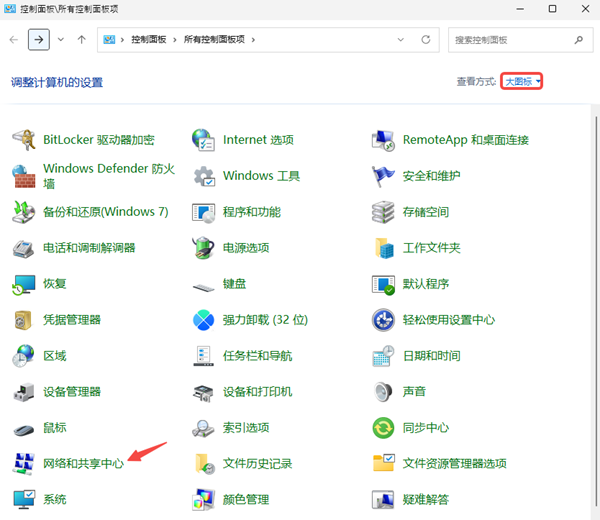
在这里会看到一个新的以太网连接图标,右键点击它,选择“属性”,然后双击“Internet协议版本4(TCP/IPv4)”。在弹出的窗口中,确保“自动获得IP地址”和“自动获得DNS服务器地址”这两个选项都被选中。
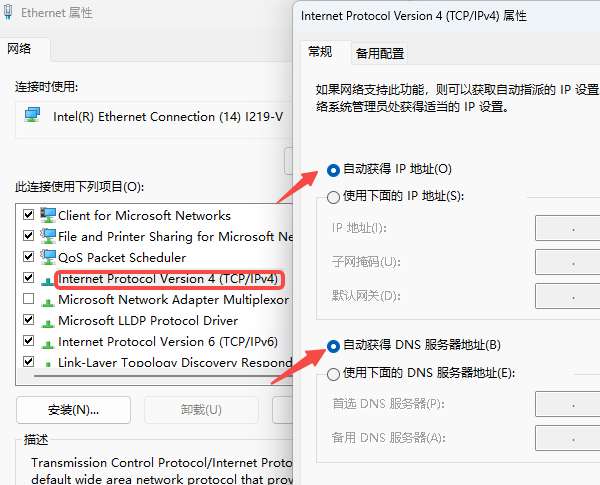
确认无误后点击确定,稍等片刻网络就会恢复正常。
常见问题与解决方法
问题1:插上USB网卡后电脑没有任何反应。
先换个USB接口试试,如果还是没反应,把网卡插到另一台电脑上测试,如果另一台电脑能识别,说明你原来那台电脑的USB接口可能有问题,或者需要更新主板驱动。
问题2:驱动安装成功,也能识别,但就是上不了网。
这种情况先检查网线是否通畅,可以把网线插到别的设备上看能不能上网。如果网线没问题,就在“命令提示符”里输入“ipconfig /release”后回车,再输入“ipconfig /renew”后回车,重新获取一次IP地址。
问题3:网速达不到千兆标准。
检查你的网线是不是超五类或六类线,同时确认路由器端口支持千兆,并且网卡插在了USB 3.0接口上。这三个条件缺一不可。
问题4:使用过程中频繁掉线。
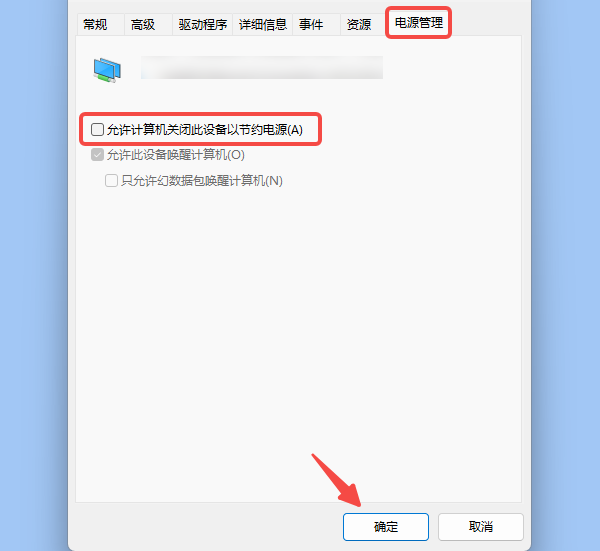
可以去“设备管理器”中找到你的USB网卡,右键选择“属性”,在“电源管理”选项卡里取消勾选“允许计算机关闭此设备以节约电源”这个选项。这个设置经常被忽略,但解决掉线问题非常有效。
以上就是USB有线网卡的使用方法了。如果这篇文章帮到了你,欢迎分享给身边同样被网络问题困扰的朋友。祝你上网愉快,不掉线不卡顿。
最新资讯
 RZ608网卡驱动安装指南,小白也能懂
RZ608网卡驱动怎么下载?本文介绍RZ608 WiFi 6E无线网卡驱动的下载安装方法,包括使用驱动人生自动检测、通过电脑品牌官网下载。
2026-10-21 11:45:58lucky19842 Realtek 8852CE无线网卡驱动在哪下载?安装经验分享
Realtek 8852CE无线网卡驱动在哪里下载?电脑WiFi图标消失、无法连接网络或频繁掉线怎么办?本文介绍Realtek RTL8852CE无线网卡驱动下载安装方法,包括使用驱动人生自动检测、品牌官网下载、手机USB网络共享及离线安装。
2026-10-20 19:27:07lucky12263 Intel X722网卡驱动下载方法分享,解决服务器网卡连接异常
Intel X722网卡驱动怎么下载?本文介绍Intel X722以太网控制器驱动下载安装方法,解决设备无法识别、黄色感叹号及网络连接异常的方法。
2026-10-20 14:13:15lucky29583