在使用联想ThinkPad笔记本电脑时,不少用户会遇到驱动缺失、设备无法识别、蓝牙或声卡异常等问题。这类问题往往是因为驱动版本过旧或安装不完整造成的。那ThinkPad驱动怎么下载呢?今天就教你2个实测有效的方法。

一、为什么要更新ThinkPad驱动
驱动程序就像电脑的“翻译官”,连接着系统与硬件。一旦驱动版本过旧或缺失,就可能出现:
电脑蓝牙无法连接耳机;
摄像头打不开,视频会议异常;
屏幕亮度调节失效;
显卡性能下降、风扇狂转。
因此,定期更新驱动,不仅能修复兼容性问题,还能优化电脑性能,提升系统稳定性。

二、用“驱动人生”一键解决所有驱动问题
如果你不想浪费时间逐个安装,推荐使用“驱动人生”。这是一款专为Windows系统打造的自动驱动修复工具,它能自动识别ThinkPad型号与系统版本,智能匹配并安装合适的联想驱动,避免手动安装时容易下错版本。
使用方法很简单:
1、点击此处下载并安装【驱动人生】官方最新版本;

 好评率97%
  下载次数:5628068
 2、打开软件 → 点击“立即诊断”;
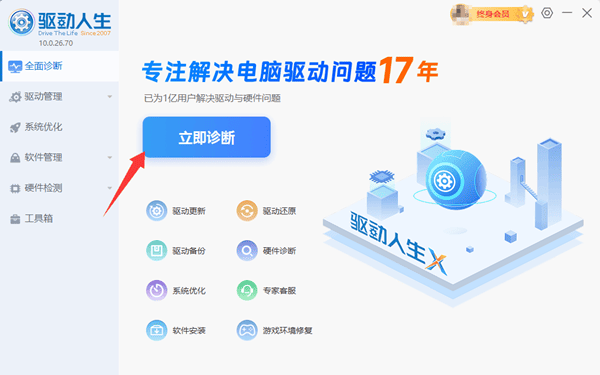
3、系统会检测所有缺失或过期的驱动;
4、点击“全面修复”,几分钟内自动安装完成。
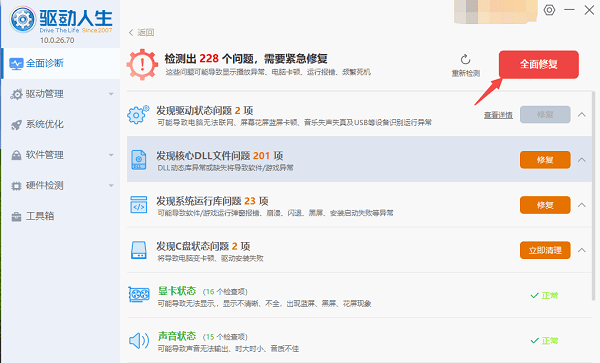
5、驱动人生支持备份旧版驱动,避免误更新。建议在更新之前,先备份驱动,以防新驱动不好用,可以一键回退。
三、进入联想网站下载(适合熟悉电脑硬件的用户)
1、打开联想网站,进入“服务支持”,选择“驱动和软件下载”。
2、在搜索框中输入你的机型(如 ThinkPad X1、T14、E15 等);
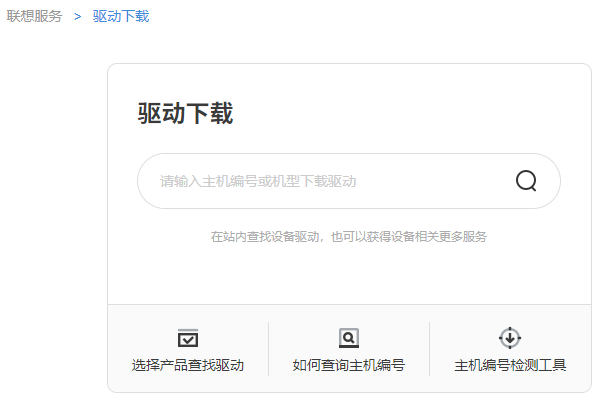
3、根据你当前系统(如Windows 10 / Windows 11)选择相应驱动列表;
4、逐个下载网卡、蓝牙、显卡、音频等驱动文件;
5、按顺序手动安装。
6、这种方法需要手动安装多个驱动,新手往往一不小心就装错版本,导致设备异常。
想让ThinkPad笔记本电脑保持最佳性能,驱动的正确安装与更新至关重要。若追求方便快捷,可使用驱动人生自动检测与一键修复。
最新资讯
 Audient iD14声卡驱动下载安装全攻略,看完就能用
Audient iD14声卡驱动怎么下载?本文介绍iD14 MKI、MKII驱动下载安装方法,以及ASIO音频设置和声卡没声音的解决方法。
2026-10-14 15:48:20lucky8175 CP2104驱动下载与安装方法,从下载到串口识别完整教程
CP2104驱动怎么下载?本文介绍CP2104 USB转串口驱动的官方下载入口及驱动人生自动安装方法,并提供CP210x驱动安装失败、COM端口不显示、USB设备无法识别等问题的解决教程。
2026-10-14 14:55:22lucky29295 联想LJ2000驱动下载安装指南,打印机无法使用这样解决
联想LJ2000打印机驱动怎么下载和安装?本文整理了官方网站下载、驱动人生检测修复、Windows系统添加打印机等方法,并介绍驱动安装失败、电脑无法识别打印机等常见问题,帮助用户快速完成打印机配置。
2026-10-13 11:13:18Portia15663