当电脑无法识别光驱、DVD/CD-ROM驱动器出现黄色感叹号,或是重装系统后光驱消失,多半是驱动程序过旧或不兼容导致的。下面就给大家分享2种光驱驱动下载方法,一起来看看吧~

一、使用驱动人生(最便捷,适合新手)
如果不知道如何下载驱动,或想要快速安装万能光驱驱动,推荐使用“驱动人生X”软件,它能自动检测硬件并匹配适合的驱动程序。 一键操作,省时省力,能处理所有硬件驱动问题。
步骤1:点击此处下载最新版驱动人生到电脑上。

 好评率97%
  下载次数:5627946
 步骤2:打开软件,点击“立即诊断”。

步骤3:软件会列出所有需要安装或更新的驱动,找到您的光驱设备,点击“全面修复”或“待升级”即可。
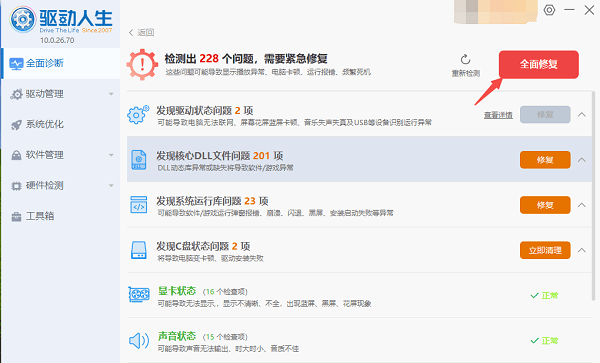
步骤4:安装完成后,重启电脑。
二、手动查找并下载驱动
步骤1:确定光驱的准确型号
右键“此电脑”-> 选择“管理”->打开“设备管理器”;
在“DVD/CD-ROM驱动器”或“其他设备”下,查看有没有带黄色感叹号的光驱设备。
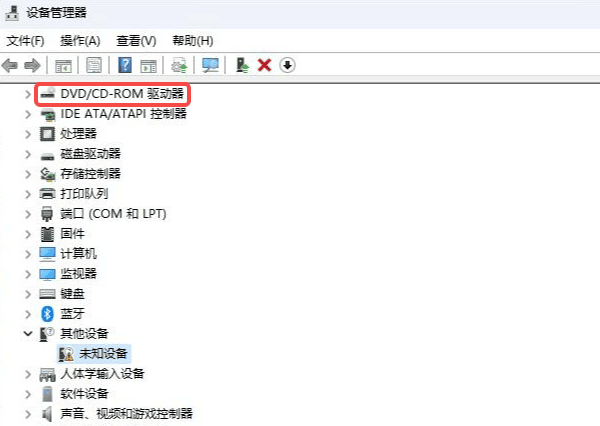
如果有,右键点击它,选择“属性”。
切换到“详细信息”选项卡,在“属性”下拉菜单中选择“硬件Id”。
您会看到类似 VEN_1000&DEV_0001&SUBSYS_00000000 的字符串。其中的 VEN_1000(厂商ID)和 DEV_0001(设备ID)是查找的关键。
步骤2:根据型号搜索并下载驱动
如果知道品牌(如华硕ASUS、先锋Pioneer、建兴Lite-On等),请直接访问该品牌网站。
在网站上找到“服务与支持”或“下载中心”,输入光驱型号进行搜索。
选择与你的操作系统(如Windows 10 64位)匹配的驱动程序进行下载。
步骤3:安装驱动
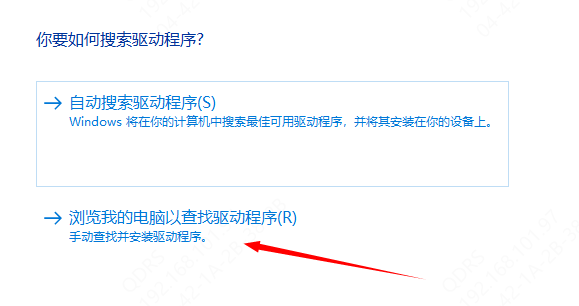
下载完成后,通常是一个.exe可执行文件,双击运行并按提示安装即可。如果是压缩包,请先解压,然后在设备管理器中,右键点击光驱设备,选择“更新驱动程序”->“浏览我的电脑以查找驱动程序”指定到解压后的文件夹。
三、重要提醒与常见问题
Q:为什么我的电脑没有光驱?
A:现代超薄笔记本和许多新款台式机为了追求轻薄和简约,已经取消了光驱。如果您需要,可以购买一个外置USB光驱。
Q:安装驱动后仍然无法使用怎么办?
A: 可能是光驱硬件本身已物理损坏。建议将光驱连接到另一台正常的电脑上测试,如果同样无法识别,则很可能是硬件故障,需要更换。
驱动是保证电脑稳定运行的关键。使用驱动人生软件,不仅可以更新光驱驱动,还能顺带更新显卡、网卡、声卡等重要驱动,保持电脑的稳定运行。
最新资讯
 Audient iD14声卡驱动下载安装全攻略,看完就能用
Audient iD14声卡驱动怎么下载?本文介绍iD14 MKI、MKII驱动下载安装方法,以及ASIO音频设置和声卡没声音的解决方法。
2026-10-14 15:48:20lucky8174 CP2104驱动下载与安装方法,从下载到串口识别完整教程
CP2104驱动怎么下载?本文介绍CP2104 USB转串口驱动的官方下载入口及驱动人生自动安装方法,并提供CP210x驱动安装失败、COM端口不显示、USB设备无法识别等问题的解决教程。
2026-10-14 14:55:22lucky29294 联想LJ2000驱动下载安装指南,打印机无法使用这样解决
联想LJ2000打印机驱动怎么下载和安装?本文整理了官方网站下载、驱动人生检测修复、Windows系统添加打印机等方法,并介绍驱动安装失败、电脑无法识别打印机等常见问题,帮助用户快速完成打印机配置。
2026-10-13 11:13:18Portia15663