当您购买了一款新的罗技鼠标,想要解锁所有自定义按键、调节DPI灵敏度或炫酷的RGB灯效时,安装官方驱动是必不可少的一步。然而,网络上信息繁杂,如何安全、快速地找到官方驱动却让不少用户感到困惑。本文将为您详细介绍三种可靠的罗技鼠标驱动下载方法,助您轻松搞定,充分发挥鼠标的强大性能。

一、访问罗技官方支持网站
用户可直接进入罗技(Logitech)官网或罗技支持页面下载与自己鼠标型号匹配的驱动或管理软件。通过输入鼠标的具体型号,您可以精准地找到与之完全匹配的软件,无论是用于游戏的G HUB还是用于办公的Options+,系统都会自动为您提供。
1. 打开浏览器,访问罗技官方支持网站。
2. 在页面顶部的搜索框中,输入您的鼠标型号(例如:G502 HERO、MX Master 3)。您可以在鼠标底部标签或包装盒上找到型号。
3. 在搜索结果中,点击您的产品进入其专属支持页面。
4. 页面通常会自动检测您的操作系统(Windows/macOS)。如果不对,请手动选择。
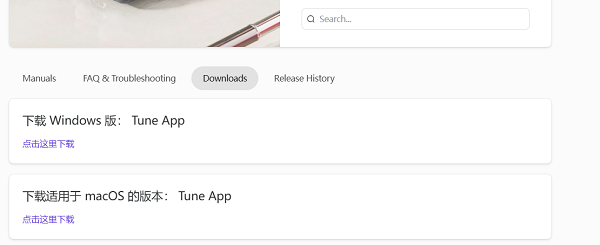
5. 在“下载”或“软件”区域,您将看到推荐的驱动程序。点击“下载”按钮。
6. 下载完成后,运行安装程序,按照屏幕提示完成安装即可。
二、通过驱动人生下载
如果您不确定鼠标的具体型号,或者希望简化流程,可以直接下载“驱动人生”驱动管理软件。它们具备自动检测功能,能够识别出连接到电脑的罗技设备,并引导您安装或更新对应的配置文件和功能。

 好评率97%
  下载次数:5627824
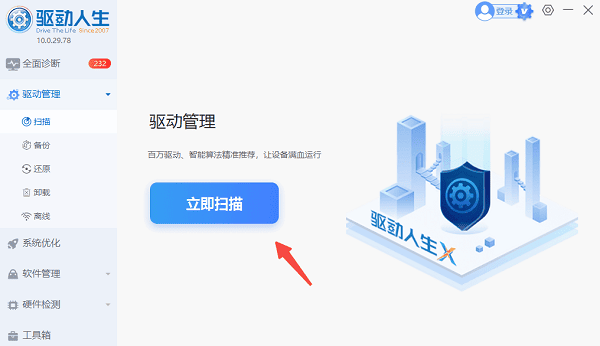
 1. 点击上方下载按钮安装打开“驱动人生”,将界面切换到“驱动管理”板块点击“立即扫描”。
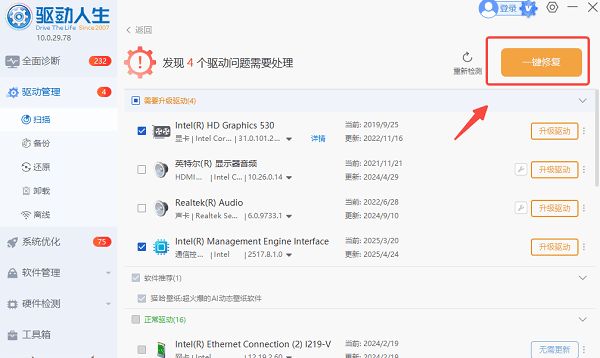
2. 扫描完成后,如果发现电脑驱动异常,点击“一键修复”,软件会自动完成下载安装。
3. 等待软件自动下载并安装完成,根据提示重新启动计算机以使新驱动生效。
三、通过设备管理器自动搜索驱动
对于 Windows 用户,可以借助系统自带的“设备管理器”功能,让系统自动在线搜索并安装适合的驱动。这种方法简单快捷,适用于通用驱动情况。缺点是有时系统可能安装的是通用驱动,无法支持鼠标的全部定制功能。
1. 在 Windows 桌面或开始菜单中右击“此电脑 / 我的电脑”,选择“管理”,然后在弹出的窗口左侧选“设备管理器”。
2. 在设备管理器里,找到“鼠标和其他指针设备”分类,展开。
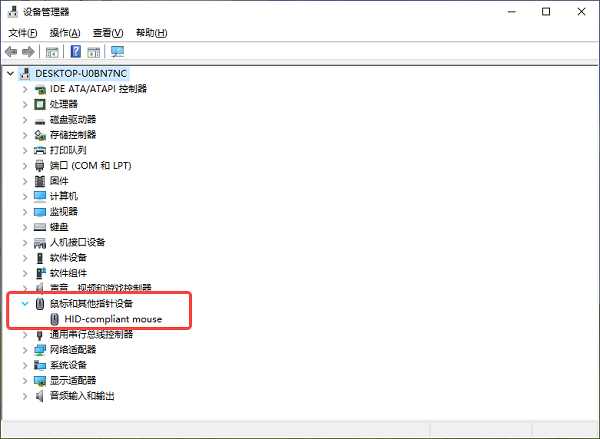
3. 找到与你罗技鼠标对应的条目。
4. 右击该设备,选择“更新驱动程序” → “自动搜索驱动程序”或“在线搜索更新驱动程序”。
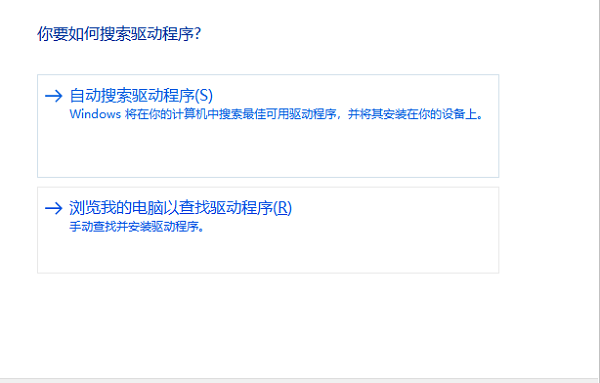
5. 系统会自动向微软驱动库、设备厂商库搜索适合的驱动并安装。等待过程完成即可。
6. 安装完成后,可能需要重启电脑以使新驱动生效。
通过以上方法,无论是新款还是老型号的罗技鼠标,都能顺利完成驱动安装并恢复最佳性能。若找不到合适驱动,也可使用“驱动人生”自动检测设备并下载匹配驱动,操作简便。无论新旧型号,只要方法得当,都能让你的罗技鼠标发挥出最佳性能与体验。
最新资讯
 Audient iD14声卡驱动下载安装全攻略,看完就能用
Audient iD14声卡驱动怎么下载?本文介绍iD14 MKI、MKII驱动下载安装方法,以及ASIO音频设置和声卡没声音的解决方法。
2026-10-14 15:48:20lucky8174 CP2104驱动下载与安装方法,从下载到串口识别完整教程
CP2104驱动怎么下载?本文介绍CP2104 USB转串口驱动的官方下载入口及驱动人生自动安装方法,并提供CP210x驱动安装失败、COM端口不显示、USB设备无法识别等问题的解决教程。
2026-10-14 14:55:22lucky29293 联想LJ2000驱动下载安装指南,打印机无法使用这样解决
联想LJ2000打印机驱动怎么下载和安装?本文整理了官方网站下载、驱动人生检测修复、Windows系统添加打印机等方法,并介绍驱动安装失败、电脑无法识别打印机等常见问题,帮助用户快速完成打印机配置。
2026-10-13 11:13:18Portia15662