电脑安装硬件驱动,才能识别并正确使用各类硬件设备,如显卡、声卡、网卡、打印机等。我们有时遇到的设备无法正常运行、程序报错、系统不稳定等问题,根源往往是电脑驱动程序缺失或过期。那么,我们该如何查看电脑是否安装了驱动?又如何更新驱动以确保系统稳定运行?本文将为大家详细讲解。

一、什么是驱动程序?
驱动程序是硬件设备与操作系统之间沟通的中间层。例如,如果你要播放音乐,系统会通过音频驱动来指挥声卡工作,进而输出声音。没有驱动程序,硬件就无法被识别或正确使用。
常见驱动包括:
1、显卡驱动:影响画面显示与游戏性能
2、声卡驱动:影响音频播放与录音
3、网络驱动:影响有线或无线联网功能
4、芯片组驱动:影响主板控制与性能稳定
5、打印机驱动、摄像头驱动等外设驱动
二、怎么看电脑有没有安装驱动?
方法一:通过“设备管理器”查看驱动状态
1、打开方法:
Windows快捷键:按下Win+X,选择“设备管理器”
或者通过控制面板>系统>设备管理器
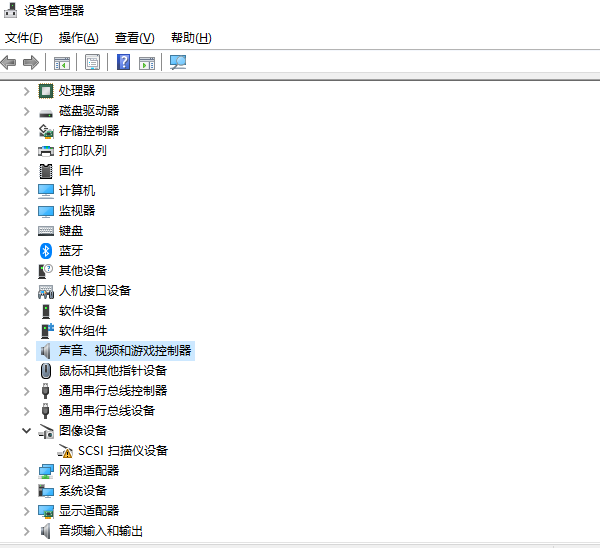
2、查看设备状态:
正常的设备名称前显示为图标,无特殊符号。
如果某设备前面有黄色叹号(⚠️),表示驱动缺失或异常。
如果设备分类中出现“未知设备”或灰色设备图标,通常说明该设备没有正确安装驱动。
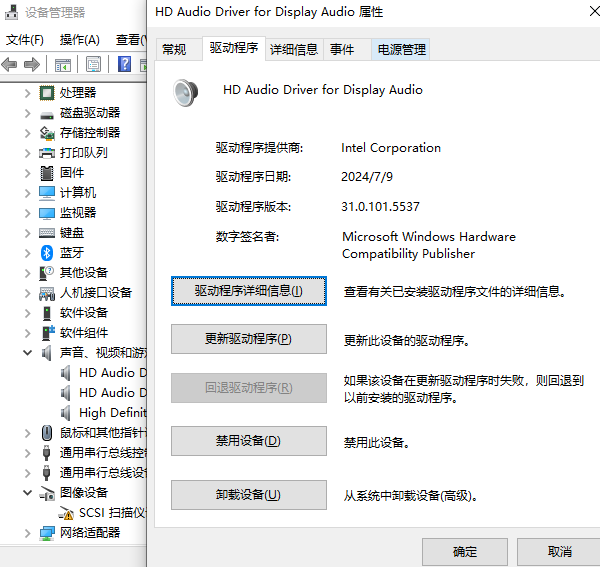
3、右键点击设备>属性>驱动程序:
查看当前驱动程序版本、提供商、日期等详细信息。
方法二:使用专业工具检查驱动
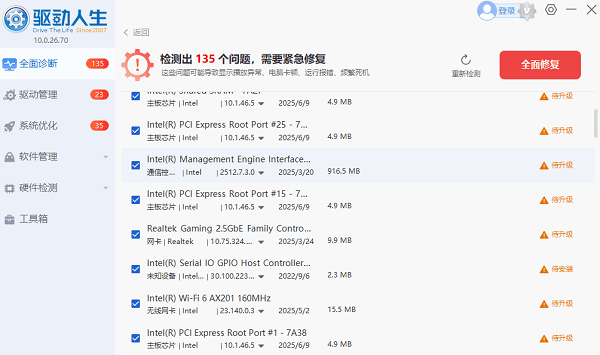
如果你不熟悉设备名称或不确定哪些驱动是最新的,建议使用专业的驱动检测工具,例如“驱动人生”工具可自动扫描电脑硬件与驱动版本,标注出缺失或需要更新的驱动,并提供一键下载安装服务,适合不懂技术的用户使用。

 好评率97%
  下载次数:5664920
三、如何更新驱动程序?
方法一:使用驱动工具自动更新
如前所述,安装“驱动人生”软件后,点击“立即诊断”即可识别缺失/过期的驱动,并支持一键更新,方便快捷。特别适合重装系统或新电脑初始化时使用。
方法二:手动更新(适合有一定基础的用户)
1、打开“设备管理器”
2、找到目标设备(如“显示适配器”中的显卡)
3、右键点击>选择“更新驱动程序”
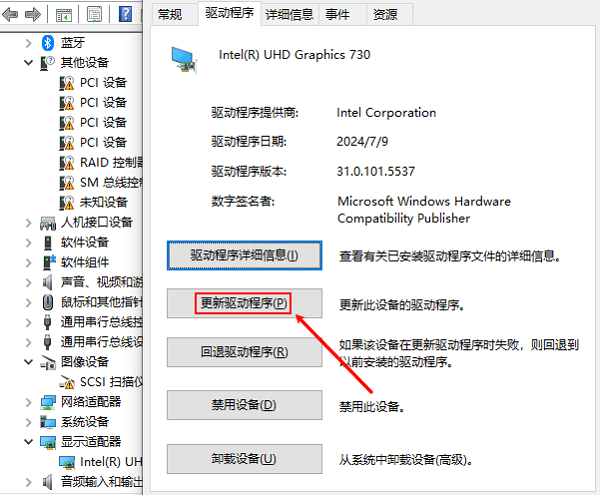
4、选择“自动搜索驱动程序”或“浏览我的计算机查找驱动程序”
缺点是Windows自动搜索的驱动版本可能不够新,无法发挥硬件最佳性能。
驱动是否正常直接影响电脑性能与稳定性,因此保持驱动更新至适配版本是维护系统健康的重要步骤。对于新手用户,推荐使用“驱动人生”工具支持一键检测与安装,操作简便,能更好地发挥硬件实力。
最新资讯
 Wacom CTL671驱动下载路径一次讲清,别再下错版本了
Wacom CTL671驱动怎么下载?本文介绍Wacom CTL671数位板驱动手动下载、驱动人生检测安装,同时讲解数位板压感设置、屏幕映射、驱动无法识别设备、手写笔没有压感等常见问题的解决办法。
2026-10-27 13:38:06lucky20259 USB转串口驱动安装失败?识别成未知设备的修复方法
USB转串口驱动安装失败、设备管理器显示未知设备或USB2.0-Serial黄色感叹号?本文介绍使用驱动人生安装兼容USB驱动、按硬件ID匹配串口驱动及重新识别设备的方法,解决Win10/Win11无法识别USB转串口、COM端口不显示等问题。
2026-10-27 11:52:54kevin27007 RNDIS驱动怎么安装?USB网络共享驱动安装教程
RNDIS驱动怎么安装?下面就分享RNDIS驱动下载安装方法,包括使用驱动人生检测驱动、设备管理器手动安装,以及RNDIS设备黄色感叹号、USB网络共享失败、电脑无法识别USB网络设备等问题的解决方法。
2026-10-27 11:00:22lucky16772