很多小伙伴在重装系统或者给新设备装驱动的时候,常常会遇到错误提示“无法找到可支援的驱动程序”,这是怎么回事呢?下面我们一起来看看解决方法吧~

一、出现无法找到可支援的驱动程序的原因一般有以下几种:
1、驱动和系统不兼容:比如你装的是32位驱动,但系统是64位,或者驱动只支持Windows 10,而你用的是Windows 11。
2、驱动包不完整或损坏:下载过程中断、电压不稳等都可能导致驱动文件损坏。
3、设备型号或硬件ID不匹配:驱动程序并非万能,它通常只支持特定的设备型号。
4、系统缺少更新:有些驱动依赖系统补丁或组件,如果系统太旧,可能无法顺利安装。

二、解决方法
1、确认系统版本和驱动对应
右键“此电脑” → 属性,检查系统是32位还是64位、Windows版本是几。
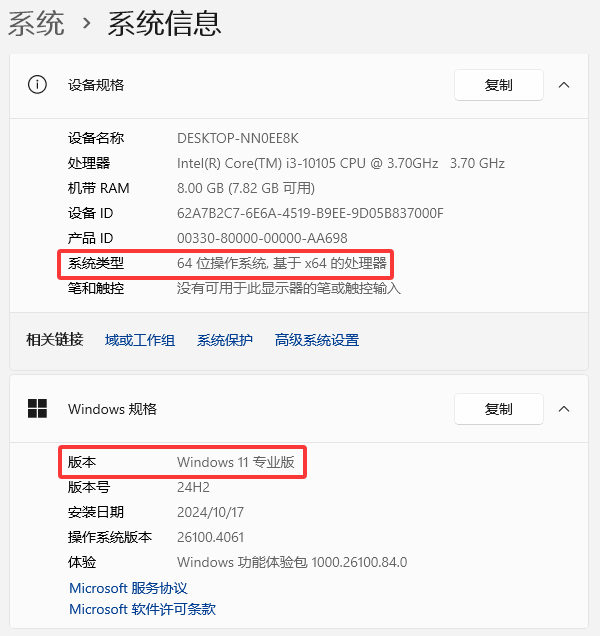
去设备或主板品牌网站对照驱动下载页面的支持信息,确保你下载的驱动和系统版本一致。
2、重新下载驱动
如果不想自己一个个找驱动,推荐使用“驱动人生”软件,它能帮你一键扫描硬件并匹配最合适的驱动版本,省心省力。
在电脑下载并安装驱动人生。

 好评率97%
  下载次数:5615991
 打开软件,点击“驱动管理”,进行扫描。

根据提示一键下载安装需要的驱动。
安装完后最好重启电脑,让驱动生效。
3、更新Windows系统
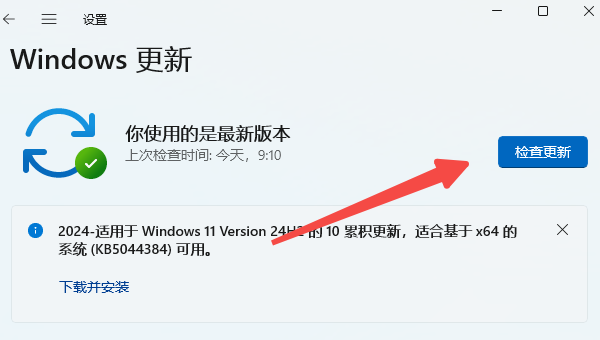
有些驱动需要最新的.NET Framework或系统补丁支持,可以先把Windows更新到最新。
打开“设置”→“Windows更新”→“检查更新”,检查并安装更新。
小伙伴们遇到无法找到可支援的驱动程序的提示,一步步排查上面这些原因,很大概率都能自己搞定。如果实在搞不定,借助驱动人生也是一个省力的好办法。
如果遇到网卡、显卡、蓝牙、声卡等驱动的相关问题都可以下载“驱动人生”进行检测修复,同时驱动人生支持驱动下载、驱动安装、驱动备份等等,可以灵活的安装驱动。
最新资讯
 Made68驱动下载:从入门到调参,一篇就够了
MADE68驱动怎么下载?本文详细介绍MelGeek MADE68磁轴键盘驱动下载、Hive驱动连接方法、RT快速触发设置及驱动无法识别的解决办法。
2026-10-10 16:04:58lucky19314 NVIDIA GT1030驱动下载:2026年最新安装教程与避坑指南
NVIDIA GT1030驱动怎么下载?介绍GeForce GT 1030显卡驱动下载方法,以及使用驱动人生自动识别安装驱动的步骤,解决驱动缺失、安装失败、黄色感叹号及显示异常等问题。
2026-10-08 15:36:42lucky28527 hp1008驱动程序下载,惠普P1008安装教程
HP1008驱动程序怎么下载?本文介绍HP LaserJet P1008打印机驱动下载及详细安装步骤,并讲解打印机无法识别、黄色感叹号、驱动安装后不能打印等问题的解决方法。
2026-09-28 11:45:16lucky24359