网卡驱动程序是电脑连接网络的核心组件。如果驱动程序出现异常(如未安装、版本不兼容或文件损坏),可能导致网络无法正常使用,表现为无法识别网卡、Wi-Fi/有线连接失效、网络图标显示异常等。遇到此类问题时,不必急于重装系统,可以先尝试以下方法。

方法1:初步排查与基础检查
在修复驱动前,先排除其他潜在问题:
1、检查物理连接:有线网络用户确认网线是否插紧,路由器是否通电;无线用户尝试重启路由器。
2、尝试其他设备:用手机/平板连接同一网络,确认是否为网络本身故障。
3、重启电脑:部分临时性驱动错误可通过重启解决。

方法2:检查驱动状态
1、打开设备管理器:
Windows用户按 Win+X 组合键,选择“设备管理器”。
2、定位网络适配器:
展开“网络适配器”选项,检查网卡设备是否带有黄色感叹号或问号(表示驱动异常)。
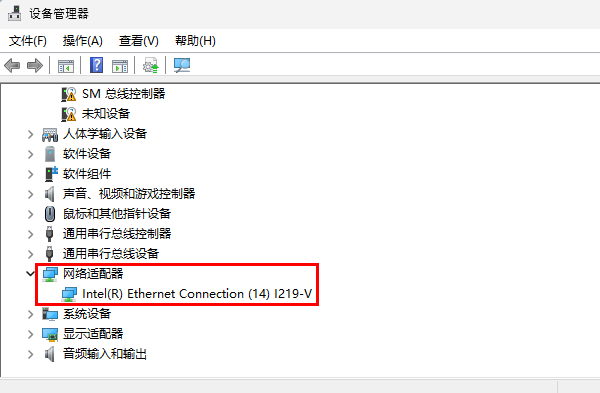
3、启用或重新安装驱动:
若设备被禁用(显示向下箭头),右键点击选择“启用设备”。
若驱动异常,右键选择“卸载设备”并重启电脑,系统可能自动重装驱动。
4、对于不熟悉操作的用户:
如果系统没有自动安装网卡驱动,或对电脑操作不熟悉,可通过另一台电脑下载“驱动人生网卡版”,拷贝到故障电脑安装并修复驱动。无需联网,打开软件就能自动检测电脑网卡的驱动故障并一键修复。
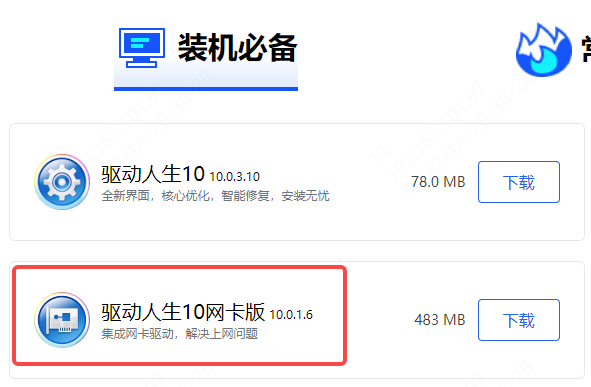
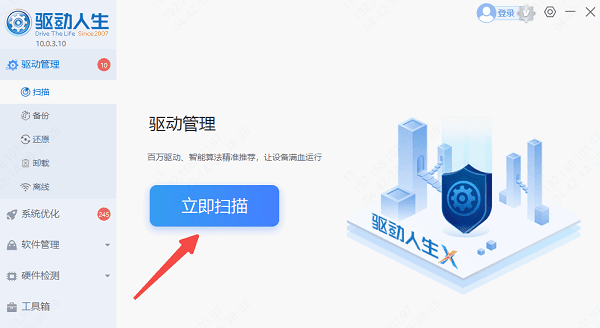
打开驱动人生软件→点击「立即扫描」。
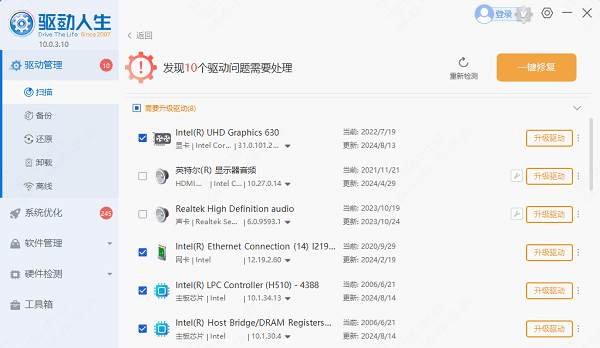
在扫描结果中找到「网卡」,点击「升级驱动」完成更新或安装。
完成更新后重启电脑,测试网络是否恢复正常。
方法3:回滚驱动
若是因为驱动更新后问题连不上网,可打开驱动人生,进入“驱动管理” 选项卡,找到网卡后方的“三个点”,点击“回滚驱动程序”恢复至旧版本。
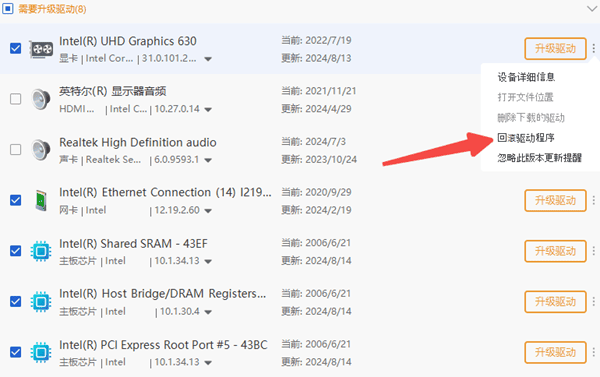
网卡驱动问题通常可通过更新、回滚或重装驱动解决,少数情况需排查硬件故障。如电脑完全无法联网,可借助手机USB网络共享或下载驱动人生到U盘进行安装。同时,定期打开驱动人生检测是否有网卡驱动要更新,可以减少此类问题的发生。
最新资讯
 Intel AX210网卡WiFi正常但蓝牙消失?驱动安装解决方法指南
Intel AX210网卡WiFi正常但蓝牙消失、频繁掉线或Win11无法识别怎么办?本文介绍AX210驱动安装、蓝牙连接检查、休眠掉网及驱动异常的解决方法。
2026-09-15 10:18:35kevin26541 无线网卡与蓝牙同时开启发生冲突怎么办 原因及修复方法
无线网卡与蓝牙同时开启就冲突?表现为蓝牙一开Wi-Fi就掉线、设备搜不到。本文从驱动修复、电源管理、频段切换等方面给出5种解决方案,按顺序排查即可解决。
2026-09-11 19:41:47qwsa24242 Realtek 8852AE无线网卡驱动下载,解决Wi-Fi消失和黄色感叹号
Realtek 8852AE Wi-Fi 6网卡驱动怎么下载安装?本文介绍RTL8852AE驱动识别、自动安装、品牌官网下载以及Wi-Fi消失、黄色感叹号等常见问题的解决方法,并推荐使用驱动人生快速检测网卡驱动状态。
2026-09-09 16:51:44lucky20164