独立显卡如果没有安装驱动,电脑虽然能正常显示画面,但系统调用的只是Windows自带的基础显示驱动,独立显卡的性能并没有真正发挥出来。很多用户遇到的游戏掉帧、软件无法调用GPU加速、NVIDIA控制面板打不开等问题,往往都和显卡驱动有关。那么,独立显卡驱动怎么安装?本文就带大家一步步了解。

安装之前,先确认自己的显卡型号
很多用户安装失败,并不是驱动有问题,而是一开始就下载错了型号。
可以按下 Win+X 快捷键,选择并打开设备管理器,展开“显示适配器”。
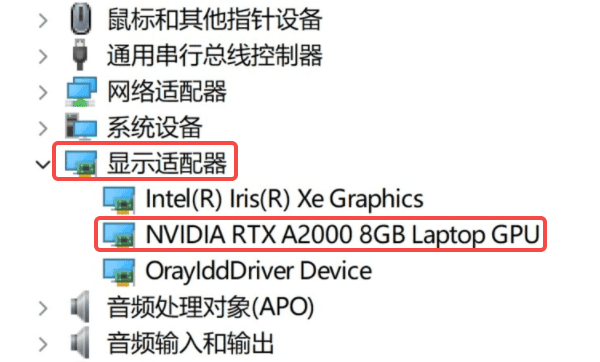
如果能够看到 NVIDIA GeForce RTX 4060、GTX 1660、AMD Radeon RX 7800 XT 等具体型号,说明电脑已经识别到显卡,只需要更新或重新安装驱动即可。
如果这里只显示 Microsoft 基本显示适配器,则表示系统没有正确安装显卡驱动,需要重新下载安装。
另外,笔记本电脑很多都属于双显卡设计,同时拥有Intel核显和NVIDIA或AMD独立显卡,这是正常现象,无需担心。
不想选驱动版本?自动安装会更省心
对于大多数普通用户来说,安装显卡驱动最麻烦的地方,不是安装过程,而是不知道应该下载哪个版本。
不同型号的显卡对应不同驱动,不同Windows版本也需要匹配对应程序,一旦下载错误,就可能出现安装失败或者驱动无法识别。
相比手动查找,使用驱动人生会更简单。

 好评率97%
  下载次数:5585678
 打开软件后,点击“立即诊断”,软件会自动识别电脑中的显卡型号、系统版本以及当前驱动状态。

如果检测到驱动缺失、版本过旧或者驱动异常,扫描结果中都会显示出来。
确认需要更新后,点击“待升级”即可开始下载安装,整个过程基本无需手动选择版本。
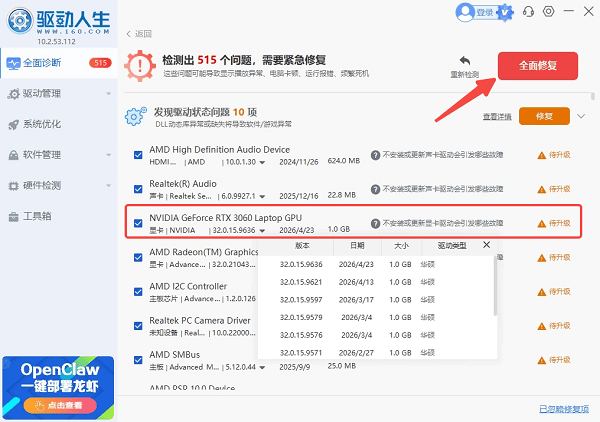
安装完成后,重新启动电脑,驱动便会正式生效。
对于第一次安装驱动或者不了解显卡型号的用户来说,这种方式不仅效率更高,也能避免下载错误版本。
熟悉电脑硬件型号,也可以这样操作
如果熟悉电脑操作,可以前往NVIDIA或AMD网站手动下载。
下载之前,需要先确认三项信息:
第一,显卡型号必须选择正确,例如RTX4060、RTX4070、GTX1660、RX7600等。
第二,操作系统需要与电脑一致,包括Windows 10、Windows 11以及64位版本。
第三,建议下载WHQL正式版驱动,而不是测试版或者开发版。
下载完成后运行安装程序,安装过程中建议选择“自定义安装”,同时勾选“执行干净安装”。
这样可以清除旧驱动残留,减少版本冲突,也能解决部分黑屏、闪屏、控制面板打不开等问题。
安装驱动失败,大多是这几个原因
如果安装过程中提示失败,不要急着反复下载安装,可以先检查以下几个方面。
首先,确认下载的是对应显卡型号的驱动,而不是其他系列。
如果之前安装过多个版本驱动,可能存在驱动残留导致冲突,这种情况下可以使用DDU工具卸载驱动残留,再重新安装。
另外,部分安全软件可能会拦截驱动安装程序,安装过程中可以暂时关闭相关防护软件,安装完成后再重新开启。
如果以上方法都无法解决,打开驱动人生的“会员中心”,联系技术人员帮你解决。

独立显卡驱动不仅关系到游戏性能,还会影响视频剪辑、建模渲染、AI计算以及日常图形处理能力。驱动安装正确,显卡才能真正发挥应有的性能。
如果希望省去查型号、选版本的麻烦,使用驱动人生自动检测和安装会更加方便,同时还能完成驱动备份、更新和恢复,整个过程更加高效,也更适合普通用户。如果你熟悉硬件,可以直接从官网下载对应驱动。
最新资讯
 RX 9070 XT 驱动崩溃怎么办 教你快速解决显卡异常
RX 9070 XT驱动崩溃导致游戏闪退、黑屏或驱动停止响应怎么办?本文整理更新驱动、清理旧驱动、重新安装驱动等方法,并介绍如何使用驱动人生检测和处理显卡驱动问题。
2026-09-29 13:54:24qwsa15395 6800H核显相当于什么显卡?Radeon 680M性能水平一文看懂
搭载锐龙7 6800H的轻薄本和迷你主机至今仍是性价比之选,不少人关心它的Radeon 680M核显到底相当于什么显卡。本文结合实测数据,对比GTX 1050 Ti、GTX 1650、MX550等显卡,告诉你它能玩什么游戏、受哪些因素影响,并解答相关的常见问题。
2026-09-28 10:30:55Portia18449 4060ti驱动版本推荐:哪个版本稳定?2026年这样选
RTX 4060 Ti驱动版本推荐指南。576.88被社区公认为目前最稳定的驱动版本,566.36为稳妥备选。附驱动安装与回滚方法,可借助驱动人生一键完成版本匹配与安装。
2026-09-28 09:46:35lucky9767