在使用电脑时,有些用户发现“设备管理器”中没有蓝牙选项,导致无法连接蓝牙耳机、鼠标或手机。这种情况通常是因为蓝牙驱动丢失、被禁用或系统更新后未正确安装。别担心,这并非复杂故障。下面将介绍几种行之有效的解决方法,帮助你快速恢复蓝牙功能。

一、检查蓝牙硬件是否存在
有时电脑本身并不带蓝牙模块,或因 BIOS 关闭、硬件损坏而导致系统无法识别蓝牙设备。此时无论如何安装驱动,蓝牙功能都无法启用,因此首先要确认电脑硬件是否具备蓝牙功能。
1. 检查电脑机身或说明书上是否标明“Bluetooth”或蓝牙标志。
2. 打开“设置 > 网络和Internet > 飞行模式”,查看是否有蓝牙开关。
3. 若为台式机,可查看主板规格或USB蓝牙适配器是否正常插入。
4. 若设备不具备蓝牙模块,可购买USB蓝牙适配器添加功能。
二、启用被禁用的蓝牙设备
在某些情况下,蓝牙设备被用户或系统禁用,设备管理器中也可能因此不显示蓝牙图标。启用被隐藏或禁用的设备,能恢复驱动显示与功能。
1. 按下 Win + X,选择“设备管理器”。
2. 点击菜单栏“查看”,选择“显示隐藏的设备”。
3. 展开“蓝牙”或“网络适配器”分类,找到带灰色图标的设备。
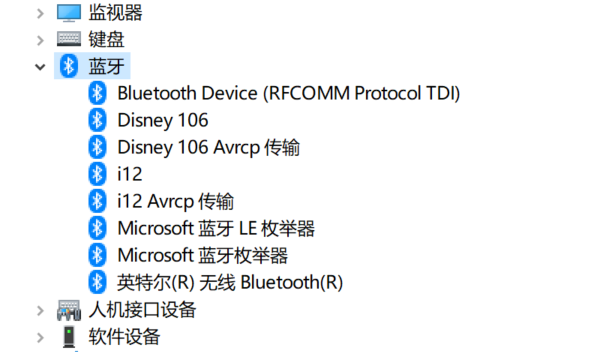
4. 右键点击设备,选择“启用设备”。
5. 若启用后仍无反应,可重启电脑再次查看。
三、使用驱动人生安装蓝牙驱动
当系统无法自动识别或安装蓝牙驱动时,使用“驱动人生”是一种高效便捷的方式。它能够自动识别电脑型号和硬件信息,并自动匹配最新的蓝牙驱动版本。它不仅能修复缺失的驱动,还能解决驱动冲突或兼容性问题。

 好评率97%
 下载次数:5757879
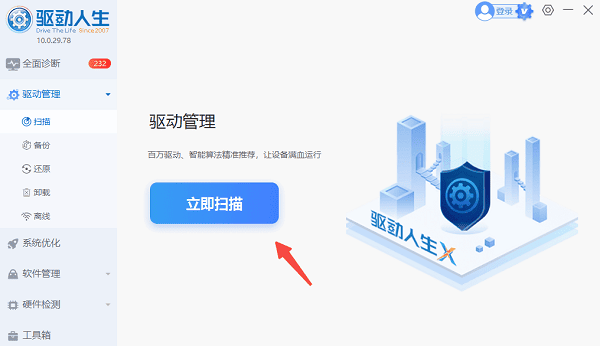
1. 点击上方下载按钮安装打开“驱动人生”,将界面切换到“驱动管理”板块点击“立即扫描”。
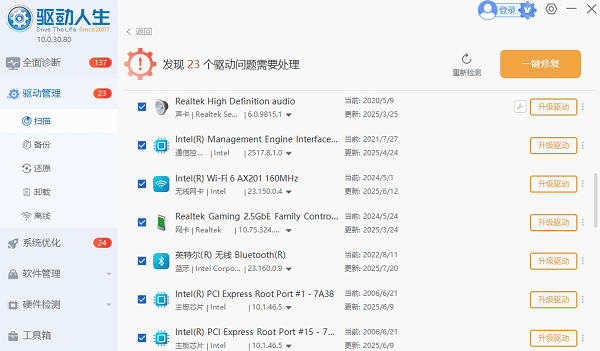
2. 扫描完成后,如果发现蓝牙驱动异常,点击“一键修复”,软件会自动完成下载安装。
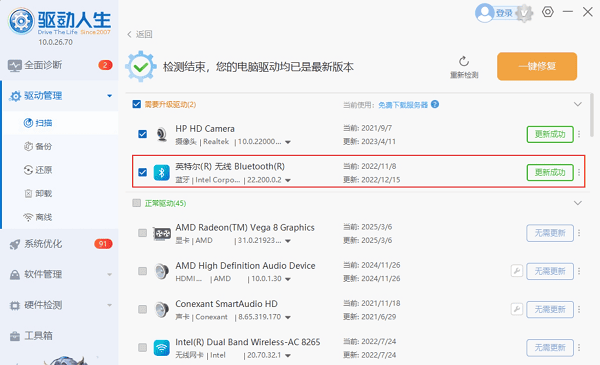
3. 安装完毕后重启电脑,确认蓝牙图标是否出现。
四、检查系统服务与更新
蓝牙依赖系统服务支持,如“Bluetooth Support Service”。如果该服务被禁用,蓝牙将无法正常工作。同时,系统更新可修复兼容性问题,建议同时检查。
1. 按下 Win + R,输入 `services.msc` 并回车。
2. 找到“Bluetooth Support Service”,右键选择“属性”。
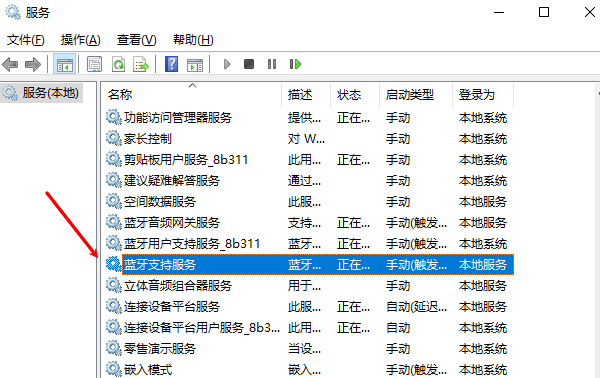
3. 将“启动类型”改为“自动”,点击“启动”并确定。
4. 打开“设置 > Windows 更新”,检查是否有可用更新。
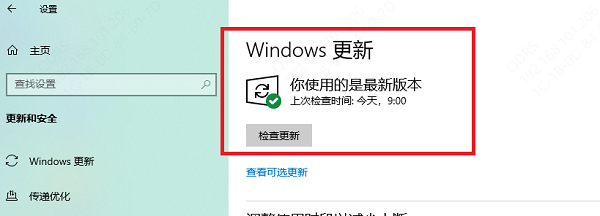
5. 安装所有更新后重启电脑,再次查看蓝牙是否恢复。
五、使用命令行修复系统文件
系统文件损坏可能导致设备管理器无法识别蓝牙驱动。通过系统文件检查(SFC)和映像修复(DISM)命令,可以修复损坏文件并恢复系统功能。
1. 在搜索框输入“cmd”,右键“命令提示符”,选择“以管理员身份运行”。
2. 输入 `sfc /scannow` 并按回车,等待扫描完成。
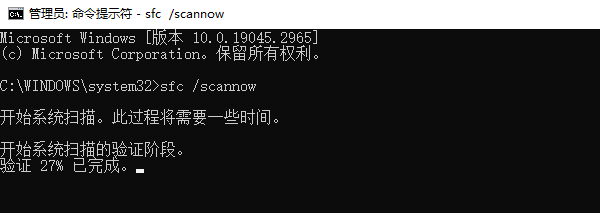
3. 若提示错误,输入 `DISM /Online /Cleanup-Image /RestoreHealth`。
4. 等待修复完成后,重启电脑。
5. 打开设备管理器,检查蓝牙是否恢复显示。
当设备管理器中没有蓝牙驱动时,可从硬件检测、启用隐藏设备、重新安装驱动或修复系统入手。多数情况下,问题源于驱动丢失或系统识别异常。若不熟悉手动安装驱动,可使用“驱动人生” 一键扫描并自动匹配官方蓝牙驱动,既安全又高效。
最新资讯
 NVIDIA 621.40驱动安装失败怎么办?更新、重装与回退步骤
NVIDIA 621.40是2026年11月24日发布的WHQL驱动,提供新游戏支持并修复后台日志过量写入问题。文章说明哪些用户适合升级、安装前如何备份,以及安装失败、更新后黑屏卡顿和回退按钮不可用时的处理路径,并给出驱动人生检测、备份和切换版本的操作方法。
2026-11-27 18:39:16joe21377 忆捷移动硬盘驱动下载:Win10/Win11用户看这篇就够了
忆捷移动硬盘驱动怎么下载?本文详细介绍忆捷移动硬盘驱动检测、安装及修复方法,针对移动硬盘无法识别、不显示盘符、USB设备报错等常见问题提供解决方案,帮助用户恢复移动硬盘正常使用。
2026-11-27 10:28:01lucky21096 KB5132057更新失败?驱动检测及修复方法
Windows 11安装KB5132057失败,可能与系统版本、前置更新、系统组件或设备驱动异常有关。文章提供由低风险到高风险的排查方法,包括使用驱动人生检测异常驱动、修复Windows更新组件、处理0x800f0920和重启循环,以及手动安装补丁。
2026-11-26 16:32:24joe21718