NVIDIA 621.40适合需要新游戏支持,或正在排查nvlog.nvlgstg后台过量写入的用户。电脑运行稳定且没有新增需求时不必立即更新。安装失败先核对显卡、系统和空间;更新后才出现黑屏、闪屏或卡顿,则优先恢复稳定驱动。
NVIDIA于2026年11月24日发布GeForce Game Ready 621.40 WHQL驱动,安装包为1.04GB,支持Windows 10 64位和Windows 11。WHQL不代表所有设备组合都不会发生兼容问题。
一、621.40是否需要更新
| 当前情况 | 处理建议 |
| 准备运行新增适配游戏,或受异常日志写入影响 | 备份当前驱动后评估升级621.40 |
| 旧版运行稳定,没有新功能需求 | 可以暂缓,观察后续反馈 |
| OEM笔记本、生产电脑或依赖特定创作环境 | 优先核对整机厂商和软件兼容说明 |
621.40列出了对nvlog.nvlgstg过量写入的修复,但仍应复核本机状态;此前产生的日志和缓存也不会自动全部释放。
二、安装前记录版本并准备回退
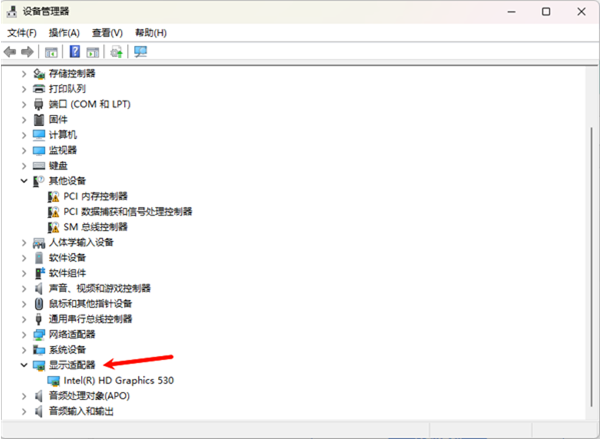
按下Win + X打开设备管理器,展开“显示适配器”,进入NVIDIA显卡属性的“驱动程序”页,记录驱动版本和日期。笔记本若同时显示核显与独显,不要把两个设备混在一起处理。
关闭游戏、录屏和性能叠加层,为系统盘预留下载与解压空间。安装包应来自NVIDIA官网或可信入口,不要使用第三方改包。
升级前可使用驱动人生备份当前驱动。若621.40与游戏、显示器或创作软件冲突,可直接恢复稳定版本。
三、621.40安装失败怎么处理
1、核对硬件和系统。提示Windows不兼容时检查系统和64位架构;提示找不到兼容硬件时确认显卡型号与驱动支持范围。笔记本还要核对整机厂商版本。
2、重新获取安装包。删除不完整文件,重启后重新下载。以管理员权限运行,并避免Windows更新同时执行。
3、根据现象处理冲突。中途失败、反复恢复旧版或出现黄色感叹号,可能涉及旧驱动残留、Windows覆盖或系统异常。不要连续重装,可对照显卡驱动安装失败现象速查分诊。
4、清洁安装前做好退路。深度卸载会暂时改变分辨率和多屏状态。操作前保存工作、准备稳定驱动安装包;不熟悉DDU时不要直接执行。
四、用驱动人生检测并安装合适版本
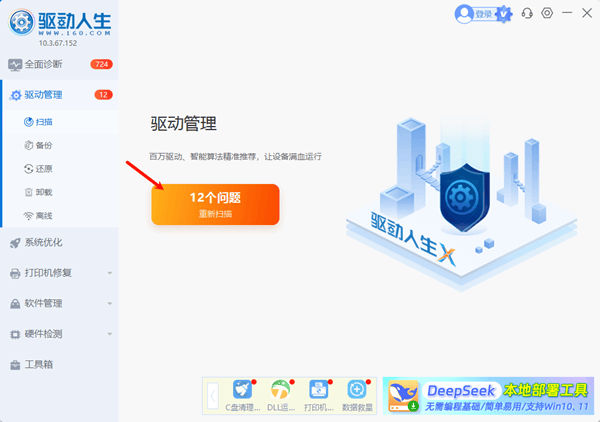
1、下载安装并检测。从驱动人生官网安装软件,进入“驱动管理”执行检测。核对NVIDIA型号、当前版本和设备状态,型号不一致时停止安装。

 好评率97%
 下载次数:5752577
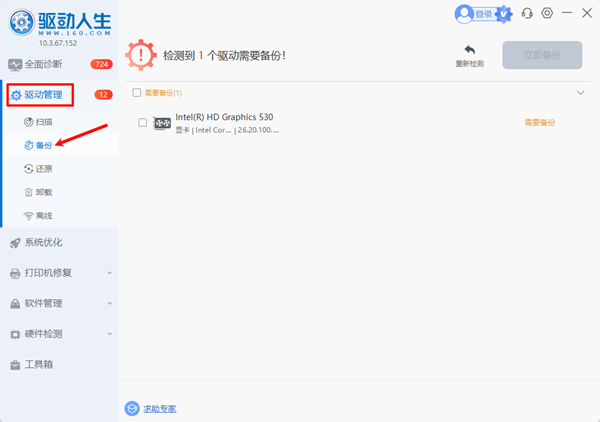
2、备份稳定驱动。安装621.40前使用驱动备份功能保存当前版本;笔记本还应记录整机厂商版本。
3、选择需要的版本。打开显卡驱动版本列表。需要新游戏支持或官方修复时选择621.40;已出现异常则选择此前稳定版本。
4、安装、重启并复测。安装期间不要运行游戏或强制关机。完成后重启并核对版本和设备状态。该工具不能修复显卡硬件、供电、线材或游戏自身故障。
五、更新后黑屏卡顿如何回退
能够进入桌面时,先按Win + Ctrl + Shift + B重置显示驱动。若仍闪烁,观察任务管理器是否同步闪烁;同步闪烁更接近驱动异常,单个应用闪烁则还要检查应用兼容性。
确认问题始于621.40后,在设备管理器的显卡属性中选择“回退驱动程序”,按提示完成并重启。该操作需要管理员权限。
回退按钮呈灰色,说明Windows没有可直接调用的旧驱动。可从驱动人生版本列表或NVIDIA官网安装稳定旧版,具体可参考显卡驱动回退按钮灰色的解决方法。
无法进入桌面时,应进入Windows恢复环境或安全模式处理近期驱动。不要连续强制断电。多个版本均黑屏、Code 43或无信号时,应转查硬件、供电和系统完整性。
六、安装或回退后这样验证
重启后确认设备无黄色感叹号且版本正确,再用原来发生问题的应用测试分辨率、刷新率、多显示器和硬件加速。
曾受异常写入影响的用户,还应观察nvlog.nvlgstg是否继续快速增长。621.40官方说明已经列出对应修复,但本机复核仍不可省略。需要完整监测方法时,可查看NVIDIA驱动异常写入排查教程。
七、NVIDIA 621.40常见问题
1.621.40是所有NVIDIA显卡都必须更新吗?
不是。需要新增游戏适配或相关官方修复时再升级更有意义;旧版运行稳定且没有对应需求,可以暂缓。笔记本和生产设备应先核对厂商与软件兼容说明。
2.安装621.40时黑屏几秒正常吗?
屏幕短暂熄灭或闪烁可能是显示设备重新初始化。若长时间无画面、反复重启或安装后仍无信号,应按异常处理。
3.回退驱动程序按钮是灰色的怎么办?
这通常表示Windows没有保留旧版驱动。可通过驱动人生选择此前稳定版本,或从NVIDIA官网下载匹配显卡和系统的历史版本重新安装。
4.621.40能彻底解决nvlog.nvlgstg异常写入吗?
NVIDIA将编号7116722列为已修复问题,但仍应验证本机写入状态。历史日志、安装缓存和已占用空间不会因此全部自动清除。
最新资讯
 忆捷移动硬盘驱动下载:Win10/Win11用户看这篇就够了
忆捷移动硬盘驱动怎么下载?本文详细介绍忆捷移动硬盘驱动检测、安装及修复方法,针对移动硬盘无法识别、不显示盘符、USB设备报错等常见问题提供解决方案,帮助用户恢复移动硬盘正常使用。
2026-11-27 10:28:01lucky21088 KB5132057更新失败?驱动检测及修复方法
Windows 11安装KB5132057失败,可能与系统版本、前置更新、系统组件或设备驱动异常有关。文章提供由低风险到高风险的排查方法,包括使用驱动人生检测异常驱动、修复Windows更新组件、处理0x800f0920和重启循环,以及手动安装补丁。
2026-11-26 16:32:24joe21703 升级Windows 11 26H2后没声音、USB失灵?驱动异常排查清单
Windows 11 26H2升级后,声音、显示、USB或网卡异常不一定都由驱动损坏引起。文章通过故障时间、设备管理器状态和错误代码定位问题,并给出驱动回退、重新识别、厂商驱动匹配及系统回滚的判断顺序。
2026-11-26 16:32:00joe18551