近期部分Windows 11用户反馈,在更新系统后运行部分游戏出现闪退、卡死甚至系统异常重启的问题,微软调查发现,部分带有RGB功能的设备驱动或相关组件可能与游戏运行产生冲突。那么,RGB软件为什么会导致游戏闪退?遇到这种问题应该怎么解决?下面详细介绍。

一、为什么RGB软件会导致Win11游戏闪退?
RGB软件主要用于控制电脑中的灯效设备,例如:
RGB键盘、鼠标;
RGB内存条;
主板灯效;
机箱风扇灯光;
水冷设备灯效。
常见的软件包括:
华硕 Armoury Crate / Aura Sync;
微星 MSI Center Mystic Light;
技嘉 RGB Fusion;
雷蛇 Synapse;
海盗船 iCUE。
这些软件不仅负责改变灯光颜色,还需要通过后台驱动访问硬件控制芯片。当游戏运行时,尤其是一些带有反作弊系统的大型网游,会同时调用系统底层资源。
如果RGB软件驱动与Windows 11系统组件、游戏保护程序发生冲突,就可能出现:
游戏启动后直接关闭;
玩几分钟突然闪退;
游戏无响应;
出现EXCEPTION_ACCESS_VIOLATION错误;
电脑蓝屏或自动重启。
部分案例中,问题与RGB设备相关驱动组件(例如类似inpoutx64的驱动文件)有关。
二、如何判断是不是RGB软件导致游戏闪退?
如果你的电脑出现以下情况,可以优先排查RGB软件:
1. 关闭RGB软件后游戏恢复正常
例如:

平时打开华硕灯效软件游戏闪退;
关闭Aura Sync后游戏正常运行。
这种情况基本可以确定是RGB软件冲突。
2. 最近更新Windows 11后开始出现问题
如果之前游戏一直正常,更新系统后突然出现闪退,可以检查最近安装的Windows更新。
部分Windows 11更新可能改变系统驱动兼容机制,导致部分RGB控制组件出现异常。
3. 多个硬件控制软件同时运行
很多玩家电脑里会同时安装:
主板RGB软件;
鼠标键盘驱动软件;
显卡控制软件。
多个软件同时控制同一个RGB设备,可能造成后台冲突。
三、RGB软件导致游戏闪退解决方法
方法一:关闭RGB控制软件测试
首先可以尝试关闭RGB软件。
操作方法:
1、按下键盘Ctrl+Shift+Esc打开任务管理器;
2、找到RGB相关程序;
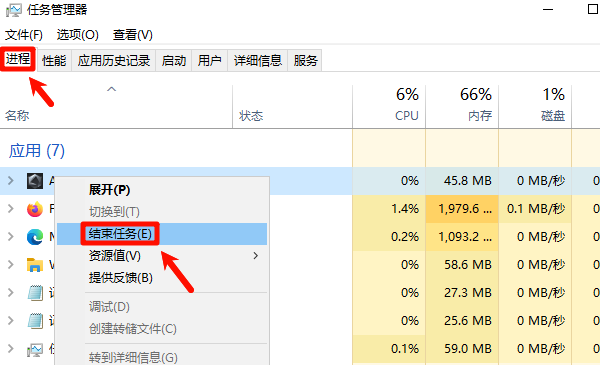
3、点击“结束任务”。
例如:
Armoury Crate;
MSI Center;
RGB Fusion;
iCUE。
然后重新打开游戏测试。如果游戏恢复正常,可以进一步处理RGB软件。
方法二:禁止RGB软件开机启动
如果不需要每天调整灯效,可以关闭开机启动。
操作步骤:
1、打开任务管理器;
2、点击“启动应用”;
3、找到RGB软件;
4、选择“禁用”。
这样可以避免RGB后台服务长期占用系统资源。
方法三:更新RGB软件和硬件驱动
很多RGB软件问题,并不是软件本身,而是驱动版本过旧导致兼容性异常。
建议检查:显卡驱动;主板芯片组驱动;USB控制器驱动等等。如果不知道电脑具体硬件型号,可以使用“驱动人生”扫描电脑硬件环境,自动识别当前缺失或版本异常的驱动。

 好评率97%
  下载次数:5614834
 1、打开“驱动人生”,点击【全面诊断】界面的“立即诊断”选项;

2、软件会自动检测当前电脑存在的故障问题,用户点击“全面修复”选项便可批量安装驱动以及修复电脑存在的问题。

驱动人生拥有较完善的驱动库,不仅可以匹配最新硬件驱动,一些较老型号的主板、显卡、外设驱动也能进行适配安装。更新驱动后,可以改善硬件兼容性,减少游戏运行过程中因为驱动异常导致的闪退、卡顿等问题。
方法四:卸载冲突RGB软件重新安装
如果更新后仍然闪退,可以尝试:
1、卸载当前RGB软件;
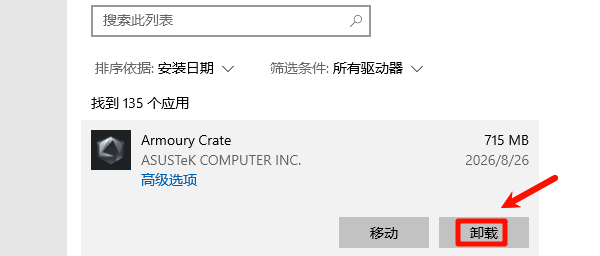
2、重启电脑;
3、下载对应品牌最新版本;
4、重新安装。
注意:不要同时安装多个RGB控制软件。例如安装了华硕Aura Sync后,不建议再运行其他第三方RGB控制工具。
方法五:检查Windows系统更新
如果问题是在系统更新后出现,可以:
1、打开Windows设置;
2、进入“Windows更新”;
3、查看最近更新记录;
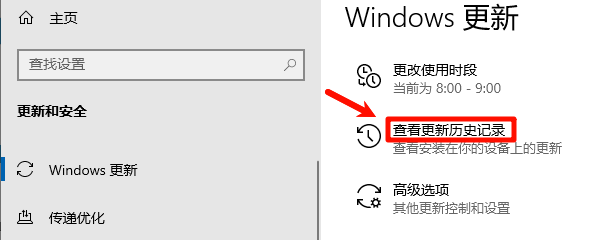
4、根据情况卸载近期更新。
不过不建议长期关闭系统更新,因为部分更新包含安全补丁。
四、除了RGB软件,还有哪些原因会导致游戏闪退?
如果关闭RGB软件后仍然闪退,还需要检查:
1. 显卡驱动异常
显卡驱动版本过旧或者安装错误,会导致:
游戏崩溃;
黑屏;
闪退;
画面异常。
建议及时更新显卡驱动。
2. 游戏文件损坏
Steam、Epic等游戏平台可以尝试:
验证游戏完整性;
修复游戏文件。
3. 内存稳定性问题
例如:
开启高频XMP不稳定;
内存条兼容问题;
内存不足。
也可能导致游戏突然退出。
4. 后台软件冲突
除了RGB软件,还有:
录屏软件;
游戏加速器;
超频软件;
杀毒软件。
都可能影响游戏运行。
Win11玩游戏突然闪退,不一定只是显卡或者游戏本身的问题,RGB灯效软件冲突也是容易被忽略的原因。如果近期安装了RGB控制软件、更新Windows 11后出现游戏异常,可以优先尝试关闭RGB软件,检查相关驱动兼容性。建议使用“驱动人生”检测电脑硬件驱动状态,及时更新显卡、芯片组以及相关设备驱动,提升系统稳定性和游戏运行兼容性。
最新资讯
 GPT-6免费版和付费版的区别?亲测对比发现差在这4个地方
GPT-6已向所有ChatGPT用户推送,免费版使用GPT-6 Luna,付费Plus版使用GPT-6 Sol,Pro版独享GPT-6 Astra。本文从模型版本、消息额度、记忆上下文、功能权限四个维度详细对比免费版和付费版的区别,帮助用户判断是否需要升级付费套餐。
2026-10-10 19:00:18lucky27973 d3dx10_43.dll文件丢失怎么办 详细修复教程
电脑提示d3dx10_43.dll文件丢失,导致游戏无法启动怎么办?本文介绍4种解决方法,包括修复DirectX运行库、验证游戏文件、检查系统文件及更新显卡驱动,帮助快速排查DLL缺失问题。
2026-10-10 18:14:48qwsa15594 Windows更新暂停365天不够用?长期禁用自动更新的方法
Windows更新暂停最多365天,到期后又自动恢复?本文解析Win10/Win11更新暂停35天与365天的区别,介绍百贝禁用系统更新一键关闭后台自动更新,以及新版Win11延长暂停日期的方法。
2026-10-10 16:27:58kevin28318