很多用户在组装电脑或升级硬件后,开机时会发现微星主板显示:“55”同时电脑无法正常点亮,屏幕黑屏,没有进入系统。其实,主板代码55属于比较常见的硬件报错,通常代表:“Memory not installed”也就是“内存未正确识别”。这个问题大多与内存条、主板插槽、BIOS设置或硬件兼容有关。

一、微星主板代码55是什么意思?
在微星(MSI)主板中,Debug Code 55通常表示:
主板没有检测到内存;
内存初始化失败;
内存无法正常训练;
简单来说,就是电脑在开机自检时,无法正常读取内存信息,因此无法启动系统。
尤其是在以下情况后更容易出现:
新装机;
更换内存;
超频后;
更新BIOS后;
清灰拆机后;
二、微星主板代码55怎么解决?
下面按照成功率较高的方法依次排查。
方法1:重新插拔内存(有效)
大部分55错误其实都是接触问题导致。
操作步骤
1、关闭电脑并断电;
2、打开机箱,拔下内存条;
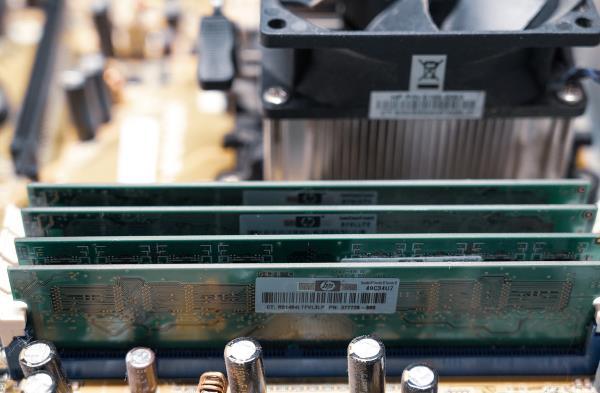
3、用橡皮轻擦金手指;
4、重新插回主板;
注意:
必须插到底;
两侧卡扣完全扣紧;
优先插主板推荐插槽(通常是A2/B2)。
重新开机后,很多代码55问题都能恢复。
方法2:单条内存测试
如果有两根或多根内存,建议只保留一根测试。因为:
1、某根内存损坏;
2、双通道异常;
3、内存参数冲突;
都可能导致55错误。可以轮流更换插槽测试。
方法3:更新芯片组与硬件驱动(推荐)
部分用户虽然已经能开机,但会频繁:蓝屏/卡死/内存异常/游戏崩溃,这时可能是:
芯片组驱动异常;
BIOS兼容问题;
硬件驱动不完整;
建议进入系统后使用“驱动人生”进行检测,软件可以自动扫描主板芯片组驱动,更新硬件驱动,修复异常驱动。步骤如下:

 好评率97%
  下载次数:5547295
 1、点击上方按钮下载安装,然后打开驱动人生,点击【全面诊断】界面的“立即诊断”选项;

2、软件会自动检测当前电脑存在的故障问题以及硬件驱动状态,用户选择主板驱动这一项进行更新或者是点击“全面修复”选项便可批量安装驱动以及修复电脑存在的问题。

驱动人生能够自动匹配官方稳定驱动,可有效减少因驱动兼容导致的内存异常与系统不稳定问题。
方法4:恢复BIOS默认设置
超频失败也会导致内存训练失败。
操作步骤:
1、关闭电源后:
2、拔掉主板电池5分钟,或使用:CLR CMOS
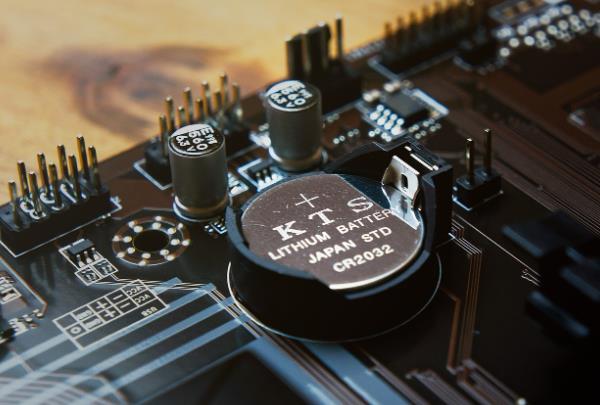
3、清除BIOS。
4、恢复默认设置后重新启动。
很多开启XMP后无法点亮的问题都能解决。
方法5:检查内存兼容性
部分高频内存可能与主板存在兼容问题。
建议:
1、查看主板QVL兼容列表;
2、降低内存频率;
3、暂时关闭XMP;
4、更新BIOS版本;
特别是DDR5平台,对内存兼容要求更高。
三、如何避免主板代码55再次出现?
建议平时注意:
1、不随意超频内存;
2、安装内存时避免静电;
3、定期清理灰尘;
4、使用兼容型号内存;
5、保持BIOS与驱动更新;
如果长期频繁出现55报错,也需要警惕主板插槽老化问题。
微星主板代码55本质上属于内存识别失败问题,大多数情况下,通过重新插拔内存、恢复BIOS默认设置或关闭XMP即可解决。如果进入系统后仍存在蓝屏、卡顿或内存异常,建议使用“驱动人生”更新芯片组与硬件驱动,可进一步提升系统稳定性,减少硬件兼容问题。
最新资讯
 博通(Broadcom)蓝牙驱动怎么下载?Win10/Win11正确安装方法
电脑安装系统或更新驱动后,如果出现蓝牙无法开启、设备管理器找不到蓝牙适配器,或者提示缺少Broadcom/博通Bluetooth驱动,通常需要重新安装正确的蓝牙驱动。本文整理了从电脑品牌官网下载、设备管理器更新以及使用驱动人生检测等方法,并介绍如何通过硬件ID确认适配器型号,避免安装错误驱动。
2026-09-17 11:45:09Portia9914 AMD芯片组驱动安装失败怎么办 详细操作步骤来了
AMD芯片组驱动安装失败怎么办?本文整理AMD芯片组驱动安装失败的常见原因及解决方法,包括确认芯片组型号、使用驱动人生重新匹配驱动、卸载旧驱动、修复系统组件等,帮助快速完成驱动安装。
2026-09-17 11:34:11qwsa28186 主板驱动安装失败怎么办 几个常用方法帮你排查
主板驱动安装失败怎么办?本文整理主板驱动装不上的常见原因及解决方法,包括确认主板型号、使用驱动人生匹配驱动、设备管理器重新安装、检查Windows更新及修复系统组件等方法。
2026-09-16 17:43:50qwsa14174