BIOS(基本输入输出系统)是电脑主板最底层的控制系统,很多用户在装系统、设置启动项、更改VT虚拟化等功能时,都需要进入BIOS进行设置。那么如果你用的是微星(MSI)主板,应该如何正确进入BIOS界面?本文将为你提供详尽的操作步骤,并分享常见问题的应对办法,帮助你快速上手。

一、BIOS是什么?为什么要进入BIOS?
BIOS(Basic Input Output System,基本输入输出系统)是主板上的一个固件程序,它是电脑开机时最先运行的软件,用于初始化硬件并引导操作系统启动。你可能需要进入BIOS进行以下操作:
设置U盘启动或更改启动顺序
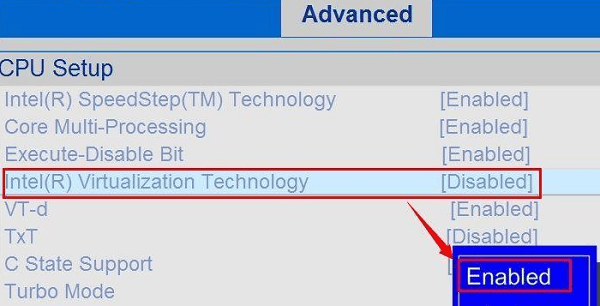
开启VT虚拟化技术,用于模拟器或虚拟机
关闭安全启动以安装旧版系统
超频、调整风扇曲线等高级设置
检查硬件连接是否正常(如内存识别、电压信息等)
二、微星主板BIOS的进入方法
1、开机启动时按下 Delete键
这是绝大多数微星主板默认的进入方式:
先将电脑完全关机。
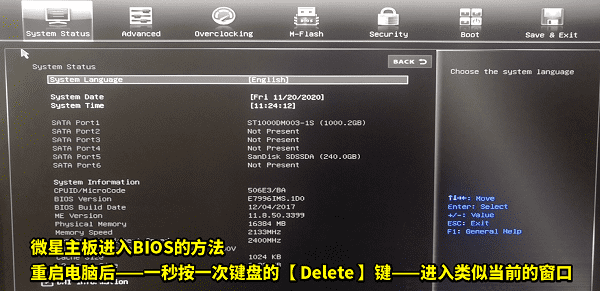
按下电源键开机的瞬间,不断点击 Delete(Del)键。
进入 BIOS 设置界面,通常会看到蓝色或红色主题的微星 BIOS 界面。
注意事项:
如果电脑开机太快,你可以尝试长按Del键不松,或者直接重启后立即一直按Del键。
有些主板也支持 F2 键进入BIOS,不过微星官方推荐还是使用 Delete 键。
2、从Windows系统进入BIOS
有时候由于USB键盘延迟或系统配置问题,Del键可能无效。可以通过Windows系统进入BIOS:
点击开始菜单 > 设置 > 更新和安全,进入“恢复”选项卡。
在“高级启动”下点击“立即重新启动”。
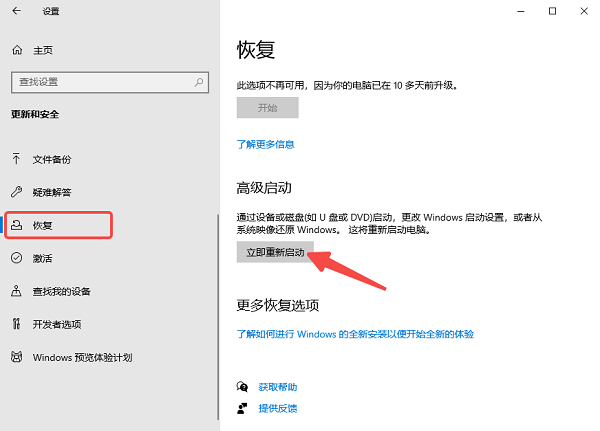
系统会进入蓝色界面,选择“疑难解答”>“高级选项”>“UEFI 固件设置”。
点击“重启”,电脑将自动进入BIOS界面。
三、BIOS进不去怎么办?
如果你尝试多次仍无法进入BIOS,可能存在以下问题:
1、USB键盘响应延迟
某些USB键盘在启动初期未被识别,建议更换为有线键盘或PS/2接口键盘再试。
2、主板驱动异常
部分用户遇到 BIOS 设置无效或进入黑屏等问题,可能是主板芯片驱动版本过旧,影响系统与固件通信。此时建议使用驱动人生进行主板驱动的检测与更新:

 好评率97%
  下载次数:5614236
 进入驱动人生的“驱动管理”界面。
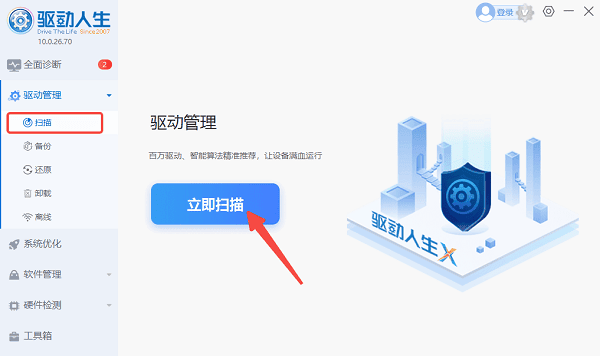
点击“立即扫描”,软件会自动识别当前主板型号及驱动版本。
如果发现主板芯片驱动、串口驱动、管理引擎等存在缺失或过旧,点击“升级驱动”。
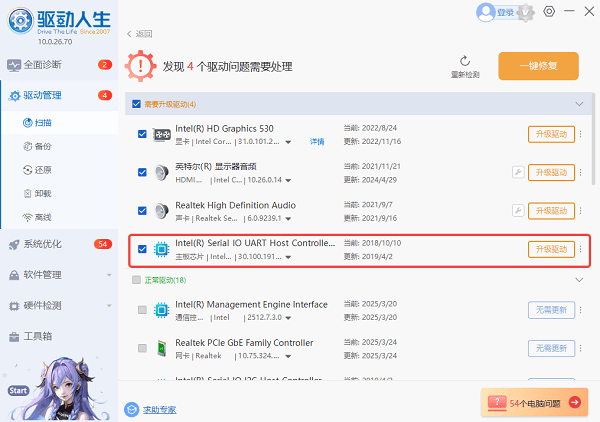
驱动升级后需要重启电脑,重新尝试进入 BIOS 设置。
3、快速启动功能开启
主板或Windows开启了快速启动,可能会跳过BIOS检测,建议先在系统中关闭:
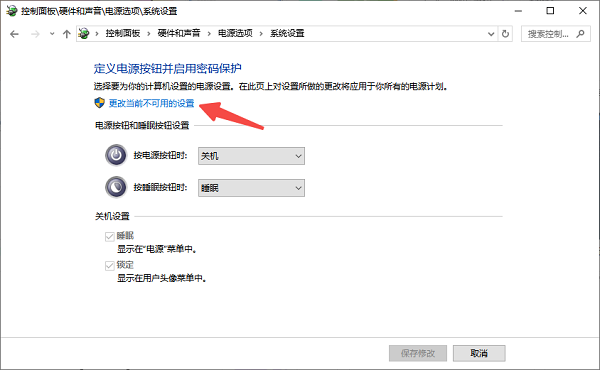
打开控制面板 > 电源选项,点击左侧“选择电源按钮的功能”。
点击“更改当前不可用的设置”,取消勾选“启用快速启动”。
保存并重启电脑,再尝试进入BIOS。
进入微星主板 BIOS 并不复杂,无论是通过快捷键 Del 还是系统菜单方式,大多数用户都能轻松完成。但如果遇到驱动问题或系统识别异常,也别慌,可以借助驱动人生可以快速完成主板驱动更新,从底层提升系统兼容性与硬件响应速度。
最新资讯
 Windows更新暂停365天不够用?长期禁用自动更新的方法
Windows更新暂停最多365天,到期后又自动恢复?本文解析Win10/Win11更新暂停35天与365天的区别,介绍百贝禁用系统更新一键关闭后台自动更新,以及新版Win11延长暂停日期的方法。
2026-10-10 16:27:58kevin28313 Windows家庭版没有组策略,如何禁用自动更新
Windows家庭版没有组策略怎么禁用更新?Win10、Win11家庭版找不到gpedit.msc属于正常现象。本文介绍使用百贝禁用系统更新一键关闭自动更新,以及Windows自带暂停更新、手动管理更新服务的方法。
2026-10-10 15:19:10kevin28729 电脑WinSxS占用几十GB怎么办 清理方法详解
电脑WinSxS文件夹太大怎么清理?本文介绍5种清理方法,包括百贝C盘清理大师、磁盘清理、DISM命令和Windows临时文件清理,帮助你清理冗余组件,释放C盘空间。
2026-10-10 15:11:43qwsa18871