2026年4月24日,DeepSeek V4低调却重磅地上线了,随后又火速灰度上线了识图模式。对于我们普通人来说,这不仅仅是一次软件的更新,更是一次工作流效率的飞跃。今天,就带你一文看懂DeepSeek V4到底有多强,以及你怎么用它来给自己“开挂”。

一、 DeepSeek-V4强在哪?
这次的V4有两个核心版本:面向专业硬核玩家的 Pro(专家模式) 和主打性价比的 Flash(快速模式) 。
1、识图与多模态
以前的DeepSeek只能读文字,现在的V4能真正看懂图片里的图表、截图甚至草稿。以前你要把Excel数据手动打出来给它分析,现在直接截图扔过去,它就能看懂趋势并给出建议。
2、100万Token标配
这是最让打工人心动的升级。V4将百万Token的超长上下文全版本标配、不加价。
什么概念?以前读一本《三体》可能需要分段投喂,累死个人还容易断片。现在,你可以一次性把《三体》三部曲的体量扔进去,它能记得住开头,还能帮你分析结尾的伏笔。对于职场人来说,这意味着你可以直接把整本年报、全套的合同文档一次性拖进对话框,让它帮你审阅。
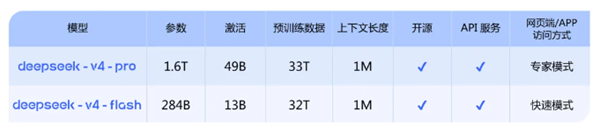
(图源:DeepSeek)
二、普通人怎么选?Pro还是Flash?
很多朋友一进App就纠结:我到底该用哪个模式?
首选Flash模式。日常写作、简单信息查询、普通办公文档处理,无脑选Flash。根据首批用户实测,在一些编码和逻辑任务中,Flash用更少的计算量,做出了和Pro一样好的结果。而且它的API价格比Pro模式低。
需要处理极复杂的逻辑推理、超长学术论文深度解析,或者你是专业开发者需要写复杂代码时,再切换到Pro模式。它是DeepSeek的智商天花板,能处理1.6万亿参数的复杂逻辑。
三、手把手使用指南
对于普通用户(App/Web端):
手机端可以直接下载App,网页端可进入DeepSeek网站直接开始对话。
对于高阶玩家/开发者(API接入):
如果你想把V4接入OpenClaw,让这个AI Agent框架拥有DeepSeek V4的超强推理能力,操作也很简单。推荐使用OpenClaw部署助手,它支持一键部署OpenClaw环境,并快速接入DeepSeek V4大模型。
1、点击下方链接,下载OpenClaw部署助手。

 好评率97%
 下载次数:3819202
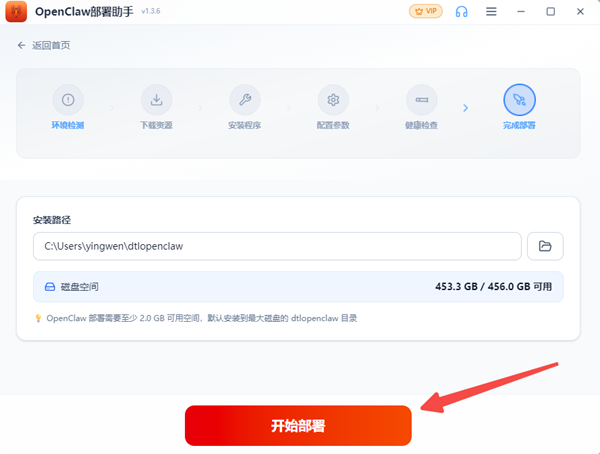
2、打开软件,选择「开始部署」,软件会自动完成环境检测、依赖安装和服务拉起,全程无需人工干预。
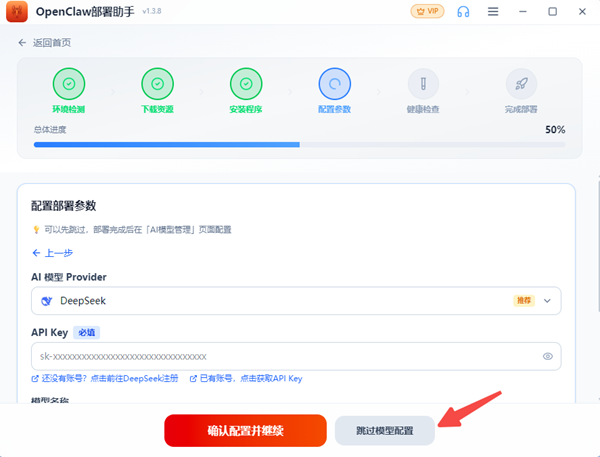
3、在配置参数环节,如果你还不熟悉各项设置,可以先选择「跳过模型配置」,后续我们会专门讲解详细配置过程。
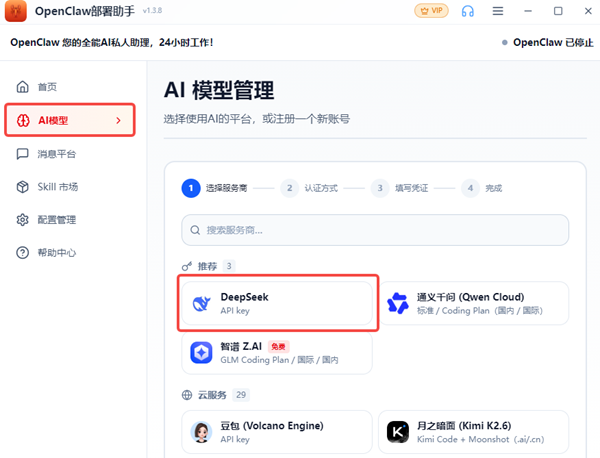
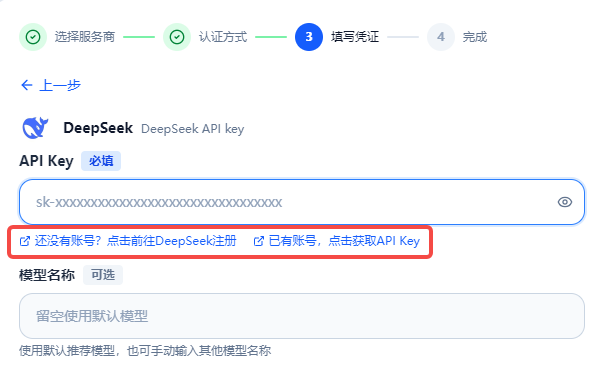
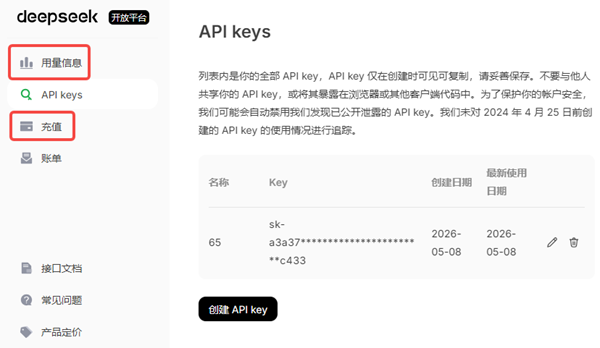
4、部署完成后,点击「AI模型」→ 选择「DeepSeek」,在弹出的窗口中粘贴你的API密钥。
5、如果你还没有密钥,可以点击对应链接前往DeepSeek开放平台注册账号。
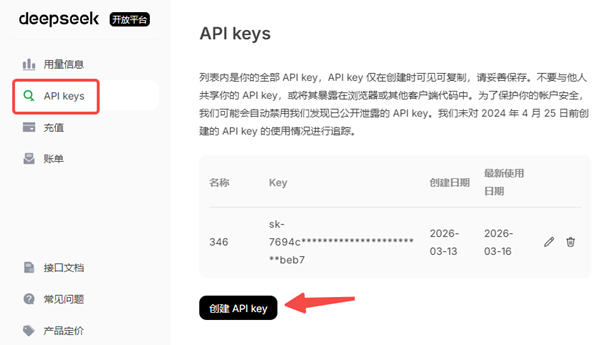
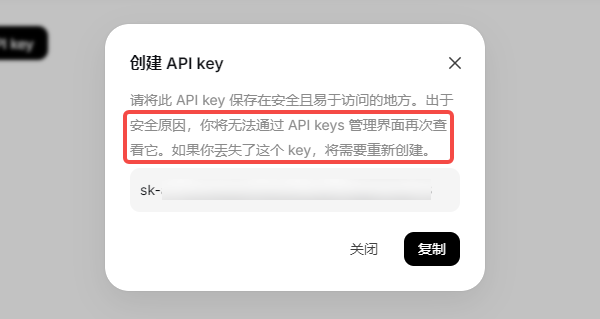
6、登录后,进入「API keys」页面,点击「创建API key」,输入一个便于识别的名称(如“OpenClaw”),生成后务必立即复制保存。注意:密钥创建完成后将无法再次复制/查看。
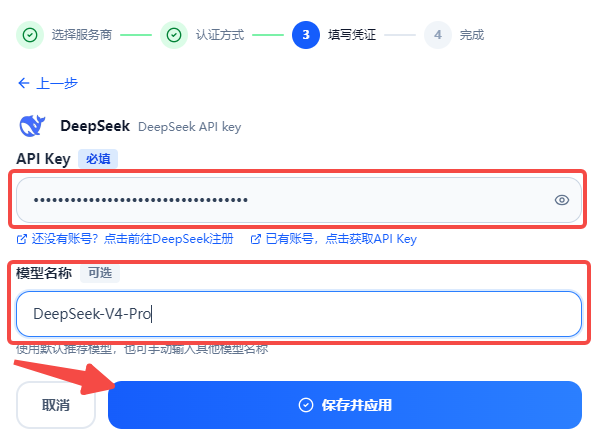
7、把复制的API密钥粘贴到软件对应的方框中,并输入模型名称DeepSeek-V4-Pro(或DeepSeek-V4-Flash),点击「保存并应用」。
8、如果提示“API key验证失败”,通常是因为账户余额不足。请返回DeepSeek开放平台,选择「充值」。充值后可以在「用量信息」页面随时查看消费情况。
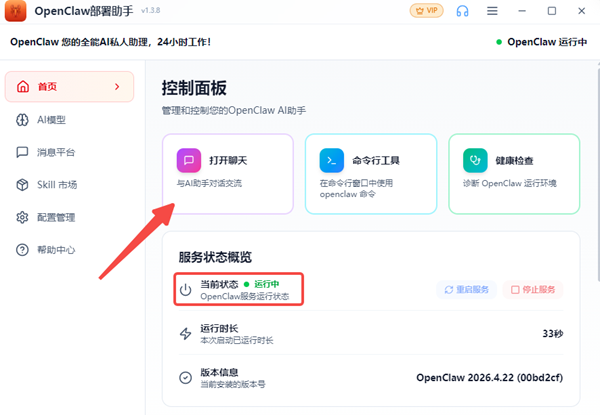
9、模型配置完成后,返回软件首页,确保OpenClaw服务处于「运行中」状态,然后点击「打开聊天」。
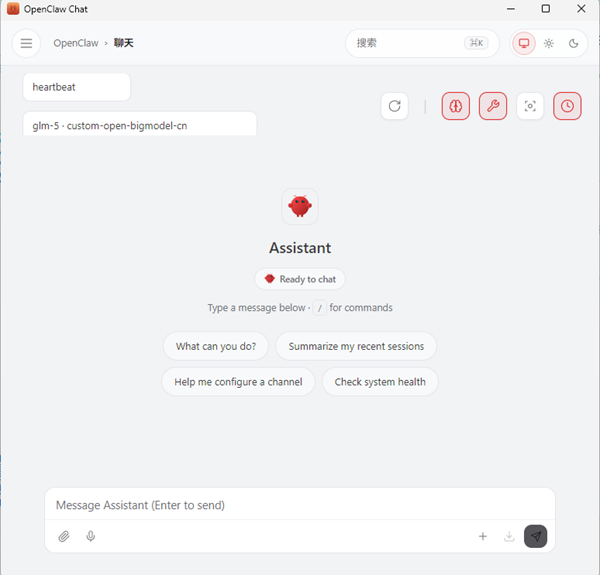
软件会自动弹出聊天界面,发送一条测试消息(如“你好”),如果能正常回复,说明接入成功——OpenClaw正式拥有了DeepSeek V4的智慧大脑,可以开始你的AI Agent之旅了!
技术迭代的速度越来越快,但真正改变生活的,从来不是参数本身,而是我们如何使用它。从今天开始,试着把一份枯燥的工作交给它,你会发现,所谓的“开挂”,其实不过是用对工具。
最新资讯
 Windows升级失败0xC1900101-0x30018修复
Windows升级失败提示0xC1900101-0x30018,FIRST_BOOT阶段安装出错?本文介绍驱动兼容性检查、外接设备排查、系统文件修复及SetupDiag升级日志分析方法,帮助解决Win10、Win11升级失败问题。
2026-11-26 16:58:12kevin25334 电脑安装软件提示不能创建临时文件怎么办?安装中断解决教程
电脑安装软件时提示“不能创建临时文件”,导致安装程序中断怎么办?本文针对Windows 10/11系统,分析C盘空间不足、Temp目录异常、环境变量配置错误及权限不足等常见原因,并提供5种详细解决方法。同时介绍如何使用百贝C盘清理大师清理无用文件、释放C盘空间,帮助解决软件安装失败的问题。
2026-11-26 16:18:17Portia24683 蓝牙耳机连接电脑后声音变成单声道了怎么办?这几步就能恢复立体声
蓝牙耳机连接电脑后声音变成单声道或左右耳无声?本文从电脑单声道开关、声道平衡、免提模式协议切换、蓝牙驱动修复等角度,提供逐步排查方法,帮助恢复立体声输出。
2026-11-26 15:28:49lucky18187