电脑打开Windows Defender、安全中心或某些系统程序时,有时会遇到:“应用程序初始化失败 0x800106ba”出现该错误后,系统安全中心可能无法启动,部分软件也会运行异常。

其实,0x800106ba大多与Windows Defender服务、驱动异常或系统文件损坏有关。下面分享几种有效解决方法。
一、0x800106ba错误原因
常见原因主要有:
1、Windows Defender服务被关闭;
2、第三方杀毒软件冲突;
3、系统驱动异常;
4、Windows系统文件损坏;
5、系统更新异常;
常见现象包括:
1、Windows Defender打不开;
2、安全中心无法启动;
3、系统频繁弹窗;
4、软件启动失败;
二、0x800106ba解决方法
方法1:更新电脑驱动
驱动异常也可能导致系统服务无法正常加载。尤其是:主板驱动、芯片组驱动、安全设备驱动等等。如果不清楚如何更新,可以通过“驱动人生”自动检测电脑硬件存在的异常驱动,然后进行安装修复。步骤如下:

 好评率97%
  下载次数:5564810
 1、点击上方按钮下载安装,然后打开驱动人生,点击【全面诊断】界面的“立即诊断”选项;

2、软件会自动检测当前电脑存在的故障问题,例如:驱动问题、环境修复问题、DLL文件问题、运行库问题等等。用户点击“全面修复”选项便可批量安装驱动以及修复电脑存在的问题,修复系统环境。

驱动人生可快速解决:驱动缺失、系统兼容异常、服务启动失败。对于0x800106ba这类问题,修复效果比较明显。
方法2:开启Windows Defender服务
操作步骤:
1、按Win+R输入:services.msc
2、找到:
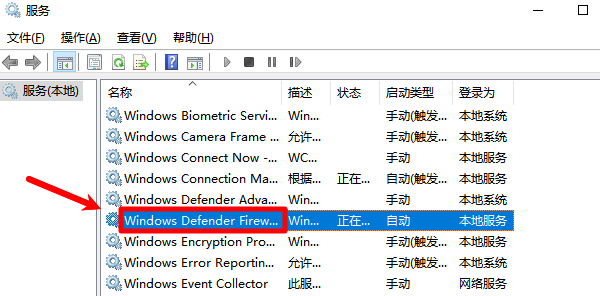
Windows Defender Firewall
Security Center
3、将启动类型改为“自动”点击“启动”;
4、重启电脑。
方法3:卸载第三方杀毒软件
部分安全软件会禁用Windows Defender。建议暂时卸载后再测试系统是否恢复正常。
方法4:修复系统文件
系统文件损坏时,可使用SFC命令修复。
操作步骤:
1、以管理员身份打开CMD,输入:
sfc /scannow
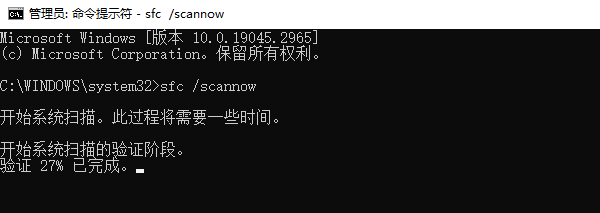
2、等待修复完成;
3、重启电脑。
方法5:更新Windows系统
部分旧版Windows存在兼容问题。
1、进入:设置→Windows更新;
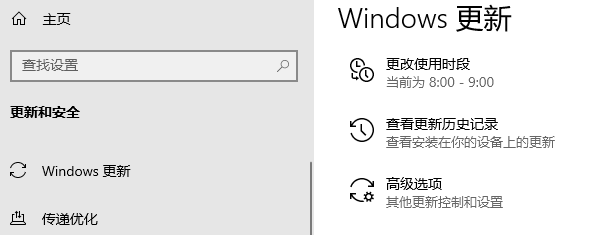
2、安装最新补丁后再测试。
三、如何避免再次出现?
建议平时注意:
1、不安装多个杀毒软件;
2、定期更新驱动;
3、保持系统补丁最新;
4、避免使用精简版系统;
尤其是驱动问题,建议定期使用驱动人生检测系统状态,可有效减少系统报错。
“应用程序初始化失败0x800106ba”通常与系统安全服务或驱动异常有关。建议优先尝试:开启Windows Defender服务。更新系统驱动。如果不熟悉手动操作,通过驱动人生自动修复驱动兼容问题,会更加高效方便。
最新资讯
 C盘空间不足出现黄色警告?清理恢复方法
C盘空间不足、容量变红并出现系统警告怎么办?本文介绍C盘突然变满的常见原因,以及使用百贝C盘清理大师、Windows存储设置和文件转移等方法安全释放空间。
2026-09-23 13:40:40kevin8727 mfreadwrite.dll丢失怎么办 下载与修复方法
mfreadwrite.dll 丢失导致软件和游戏无法打开?本文提供系统文件检查、运行库一键修复、手动放置 DLL 与媒体功能包修复四种方法,帮你快速解决“找不到 mfreadwrite.dll”报错。
2026-09-23 11:21:07qwsa23446 EFI分区能删除吗?C盘满了、旧硬盘清理怎么处理
EFI分区能删除吗?正在用于系统启动的不能删,旧硬盘残留分区需确认无引导依赖后再处理。本文讲清多个EFI分区、删除灰色和误删恢复,并介绍C盘满时如何通过百贝C盘清理大师清理与搬家释放空间。
2026-09-23 11:19:51kevin17075