如果你正在寻找 Intel High Definition DSP 驱动下载方法,最直接有效的方式有3种:一是通过设备管理器自动更新驱动,二是使用驱动管理工具(如驱动人生)一键识别安装,三是前往电脑品牌官网或Intel官方下载对应版本。其中,对于大多数用户来说,使用自动识别工具不仅操作简单,而且成功率也比较高。

一、什么是Intel High Definition DSP驱动?
Intel High Definition DSP(数字信号处理器)驱动,通常集成在英特尔平台的音频子系统中,主要用于处理音频信号、语音增强、降噪以及功耗优化等任务。它广泛应用于搭载 Intel 处理器的笔记本和台式机设备,尤其是配合 Realtek 等音频芯片使用。
简单来说,这个驱动的作用包括:
① 提升音频质量(如更清晰的人声)
② 支持语音助手和AI降噪功能
③ 确保音频设备正常工作(避免“无声音”“设备未识别”等问题)
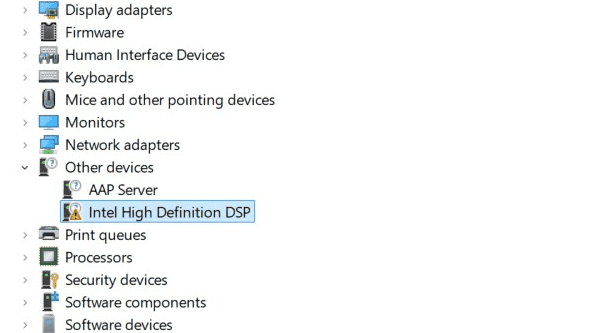
如果该驱动缺失或异常,常见表现有:声音无法播放、设备管理器出现黄色感叹号、麦克风异常等。
二、Intel High Definition DSP 驱动下载方法
方法一:通过设备管理器自动更新
Windows 自带驱动更新机制,可以尝试自动匹配适合的 DSP 驱动版本。操作步骤:
1、进入“设备管理器”,找到“声音、视频和游戏控制器”或“其他设备”。
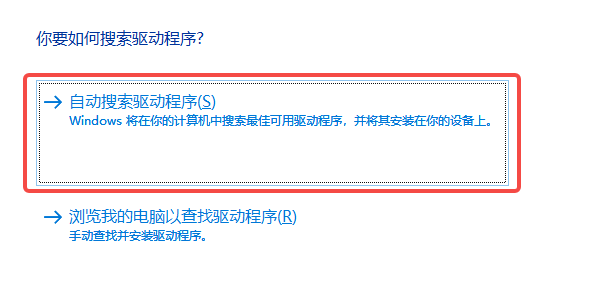
2、右键 Intel High Definition DSP,点击“更新驱动程序”→“自动搜索驱动程序”。
方法二:使用驱动管理工具自动识别下载
相比手动查找,使用专业驱动工具可以显著提高效率和成功率。比如“驱动人生”这类工具,可以自动识别硬件型号并匹配对应驱动。软件会扫描系统中的硬件信息,精准匹配 Intel DSP 驱动,并一键完成下载安装。操作步骤:

 好评率97%
  下载次数:5557276
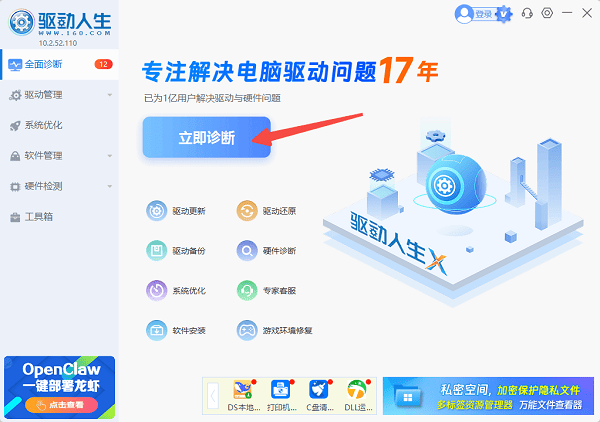
1、打开驱动人生客户端,给电脑做一次全面诊断。
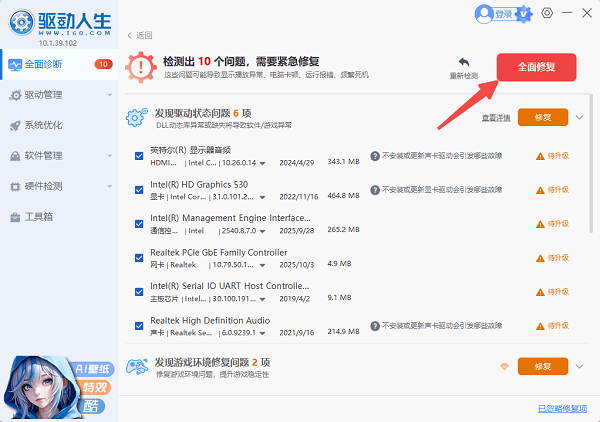
2、等待扫描完成后,找到“音频驱动”或 DSP 相关项,点击“全面修复”。
3、等待安装完成后重启电脑即可正常生效。
方法三:从电脑品牌官网下载
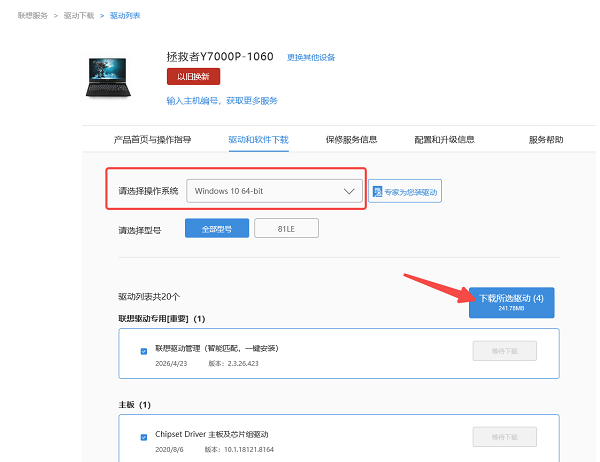
大部分品牌厂商会针对自家设备提供定制驱动,兼容性更好。如果你对电脑操作熟悉的话,也可以通过官网支持页面,根据设备型号下载对应驱动。操作步骤:
1、打开电脑品牌官网(如联想官网)。
2、进入“支持”或“驱动下载”页面。
3、输入设备型号(如 R7000、Y7000 等)。
4、找到“音频驱动”或 Intel DSP 驱动。
5、下载并安装。
方法四:从Intel官方获取驱动
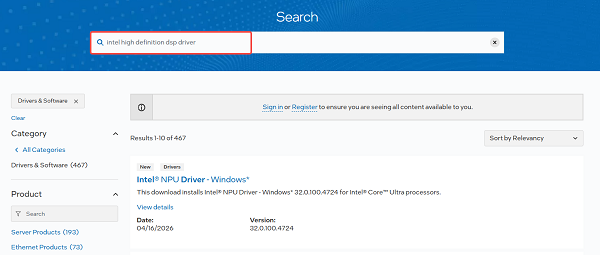
Intel 官方提供通用驱动,但需要手动筛选适配型号。你可以通过Intel 官网或 Intel Driver & Support Assistant 工具获取。操作步骤:
1、打开 Intel 官网,搜索“Intel High Definition DSP driver”。
2、下载对应版本。
3、手动安装驱动。
Intel High Definition DSP 驱动是保障电脑音频正常运行的重要组件,一旦缺失或异常,会直接影响使用体验。从实际效率来看:
想快速解决问题 → 推荐使用驱动人生自动安装
追求稳定 → 优先选择品牌官网驱动
有一定经验 → 可尝试 Intel 官方方案
合理选择方法,可以大幅提升安装成功率。
最新资讯
 TP-Link普联TL-WN721N无线网卡驱动下载 详细教程介绍
本文介绍TL-WN721N无线网卡驱动下载与安装方法,包括官方驱动下载、设备管理器安装、驱动人生自动匹配以及旧驱动重新安装,帮助解决网卡无法识别、无线网络无法连接等问题。
2026-09-20 16:59:16qwsa17981 LAMZU鼠标驱动下载,鼠标识别异常这样解决
LAMZU鼠标驱动怎么下载?本文介绍LAMZU鼠标驱动下载安装方法,并分享使用驱动人生解决USB、HID等基础驱动异常的操作步骤。
2026-09-20 11:53:37lucky25035 Realtek RTL8852BE驱动安装失败怎么办 解决方案汇总
Realtek RTL8852BE驱动安装失败怎么办?本文整理设备管理器排查、卸载旧驱动、Windows更新以及使用驱动人生重新匹配驱动等方法,帮助解决无线网卡驱动安装失败、黄色感叹号等问题。
2026-09-20 11:21:03qwsa14190