相信每一位入手机械师(Machenike)的兄弟,都是冲着那强劲的性能和炫酷的外观去的。但为什么你的电脑用了没多久,就开始出现游戏掉帧、突然蓝屏、键盘灯不亮,甚至风扇狂转噪音大?其实,这大概率不是电脑硬件出了问题,而是驱动丢失了!今天,我们就出一期机械师驱动下载与安装指南,教你搞定所有驱动问题。

方法一:使用驱动人生(推荐 · 新手首选)
如果你不想去官网一个一个翻驱动、不想搞懂什么芯片组和热键的顺序,那直接用“驱动人生”就好了。
第1步:点击下方卡片,下载安装驱动人生。

 好评率97%
  下载次数:5554901
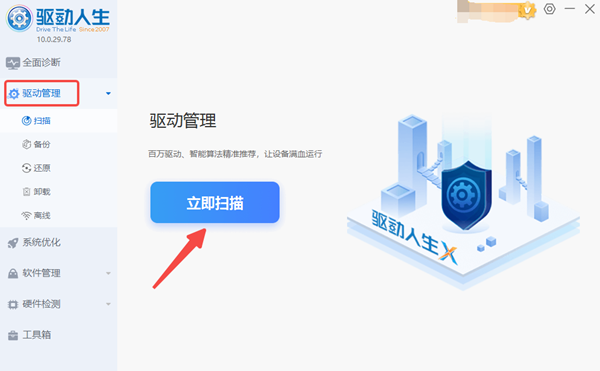
 第2步:打开软件,点击“驱动管理”,选择“立即扫描”,它会自动扫描出你机械师笔记本里缺失、异常、过期的驱动,连声卡小喇叭红叉、触摸板没反应这种小毛病都能扫出来。
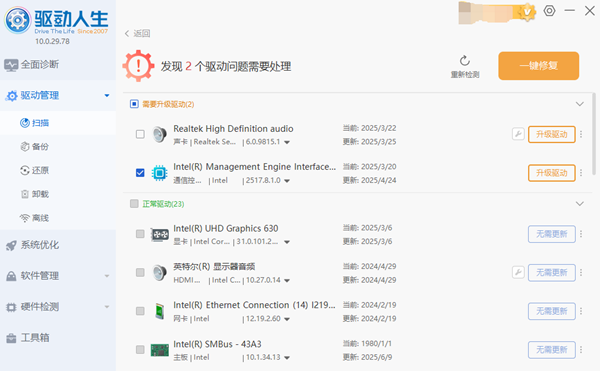
第3步:点一下“一键修复”,它会按正确顺序安装驱动(先主板、再显卡、再声卡……),不用你操心。装完后重启电脑,你的机械师基本就满血复活了。
方法二:去机械师电脑网站下载
进入机械师网站,找到“驱动下载”栏目 。
机械师有很多型号(如F117-V, T58-V, 创物者M等),选择你的笔记本电脑型号,选错了会造成功能紊乱。找到你想下载的驱动下载即可。

下载顺序建议:
主板/芯片组驱动:这是地基,必须先装。
显卡驱动:解决游戏帧数低、掉帧问题 。
声卡驱动:解决HDMI没声音、外放无声 。
网卡/蓝牙驱动:解决连不上Wi-Fi。
热键驱动/控制中心:最后安装,用于控制风扇转速、键盘灯效、性能模式切换等。如果装早了可能会因为缺少其他驱动而无法正常启动。
三、常见问题解答
问题1:为什么我装了显卡驱动,玩游戏反而更卡了?
这是因为驱动没卸载干净或者装错了版本。打开驱动人生,用里面的“驱动卸载”功能,把显卡驱动彻底清掉,重启后再重新安装。
问题2:机械师控制中心打不开,或者显示“OSD only”?
这是因为你的控制中心驱动版本不匹配。请去官网下载对应型号的“控制中心”或“热键驱动”,解压后右键管理员运行安装 。
问题3:重装系统后,电脑没声音了?
这应该是声卡驱动的问题。直接打开驱动人生,点一键修复,它会把声卡驱动、音频总线驱动一起装好。安装后如果还没声,记得去“设备管理器”里看看声卡驱动是不是被禁用了。
以上就是机械师电脑驱动的安装教程了。建议大家每三个月打开驱动人生检测一下,看看有没有控制中心或显卡驱动的更新,这些小修小补往往能修复很多你遇到但没发现的暗病。
最新资讯
 Realtek瑞昱RTL8723BE无线网卡驱动下载 教你正确下载并安装
本文介绍Realtek RTL8723BE无线网卡驱动下载与安装方法,可通过驱动人生自动匹配驱动,也可以手动下载并安装驱动,解决WiFi无法连接、无线网卡异常等问题。
2026-09-18 16:50:09qwsa25242 极度未知驱动怎么下?HyperX驱动安装教程
极度未知驱动怎么下?本文介绍HyperX极度未知鼠标、键盘、耳机驱动安装方法,以及NGENUITY识别不到设备、USB驱动异常等问题的解决方法。
2026-09-18 14:24:54lucky9961 佳能g2810驱动怎么安装?详细步骤分享
佳能G2810驱动怎么安装?本文详细介绍佳能G2810打印机连接电脑、驱动安装、添加打印机、打印测试页以及驱动安装失败的解决方法,并分享驱动人生自动检测安装方案。
2026-09-18 13:55:49lucky19466