在重装系统或刚买新电脑后,不少人会在设备管理器里看到Intel Serial IO相关设备带着黄色感叹号,甚至完全显示为“未知设备”。这时候再去装其他驱动,发现有的设备就是怎么都不正常,其实很可能就是Intel Serial IO驱动没装或没装对。下面就从这个驱动的作用说起,再一步步教你该怎么下载安装。

一、Intel Serial IO驱动是干什么的?
简单来说,Intel Serial IO驱动是主板底层通信驱动的一部分,主要负责系统与一些低速外设之间的通信,比如:
① UART(串口通信)
② I2C、SPI 等控制接口
③ 触控板、传感器、部分嵌入式设备
在很多 Intel 平台的笔记本或台式机上,这个驱动一旦缺失,就容易出现以下这些情况:
① 设备管理器有感叹号
② 某些设备识别不完整
③ 驱动安装反复失败
二、Intel Serial IO 驱动的三种下载方法
方法一:使用驱动人生自动下载安装
如果你不清楚主板型号,或者不确定该下哪个版本的 Serial IO 驱动,使用驱动人生会更稳妥一些。操作步骤:
1、在电脑上打开驱动人生客户端,如果未安装,可以点击下方按钮直接获取安装包。

 好评率97%
  下载次数:5555025
 2、点击首页的“全面诊断”,让软件自动扫描当前硬件和驱动状态。

3、扫描完成后,在结果列表中找到 Intel Serial IO / Intel Serial IO UART 相关驱动。
4、如果显示“待升级”或“异常”,勾选后点击“全面修复”,这样可以顺带修复其它异常驱动。
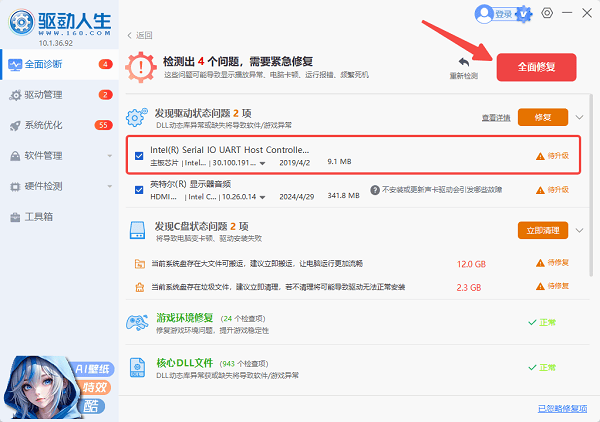
5、等待驱动下载安装完成后,根据提示需要重启一下电脑。重启后设备管理器里的感叹号就会消失。
方法二:通过电脑或主板厂商官网下载
如果你知道自己电脑的具体型号,也可以选择去品牌官网手动下载。操作步骤:
1、打开电脑品牌或主板厂商官网,搜索对应的电脑型号或主板型号。
2、进入“驱动下载”页面,选择正确的 Windows 系统版本。
3、在驱动列表中找到 Intel Serial IO 驱动并下载安装。
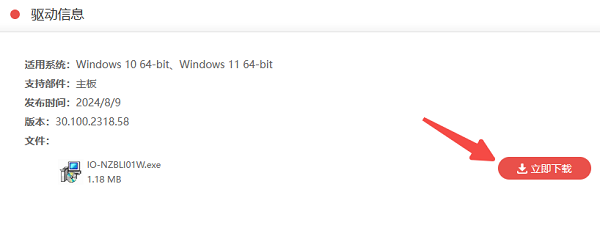
方法三:通过Intel官方渠道下载安装
部分平台也可以直接使用 Intel 提供的驱动包。需要注意的是,这种方式对硬件匹配要求较高,安装前一定要确认平台是否兼容。操作步骤:
1、前往Intel官方驱动页面,根据芯片组或平台代号筛选驱动。
2、下载对应系统版本的 Serial IO 驱动。
3、双击安装程序,按提示完成安装。
4、安装完成后重启电脑。

三、安装完成后如何确认是否成功?
1、打开设备管理器,查看Intel Serial IO相关设备是否还存在感叹号。
2、驱动状态是否显示“设备运行正常”。
3、如果一切正常,说明驱动已经正确安装。
好了,以上就是下载Intel Serial IO驱动的方法。如果你不想花太多时间研究版本和型号,使用驱动人生自动检测并安装,是目前最省事也最稳妥的方式;而对硬件比较熟悉的用户,也可以选择官网手动下载。只要把这类基础驱动装好,后续其他设备和驱动问题也会减少很多。
最新资讯
 Realtek瑞昱RTL8723BE无线网卡驱动下载 教你正确下载并安装
本文介绍Realtek RTL8723BE无线网卡驱动下载与安装方法,可通过驱动人生自动匹配驱动,也可以手动下载并安装驱动,解决WiFi无法连接、无线网卡异常等问题。
2026-09-18 16:50:09qwsa25243 极度未知驱动怎么下?HyperX驱动安装教程
极度未知驱动怎么下?本文介绍HyperX极度未知鼠标、键盘、耳机驱动安装方法,以及NGENUITY识别不到设备、USB驱动异常等问题的解决方法。
2026-09-18 14:24:54lucky9961 佳能g2810驱动怎么安装?详细步骤分享
佳能G2810驱动怎么安装?本文详细介绍佳能G2810打印机连接电脑、驱动安装、添加打印机、打印测试页以及驱动安装失败的解决方法,并分享驱动人生自动检测安装方案。
2026-09-18 13:55:49lucky19467