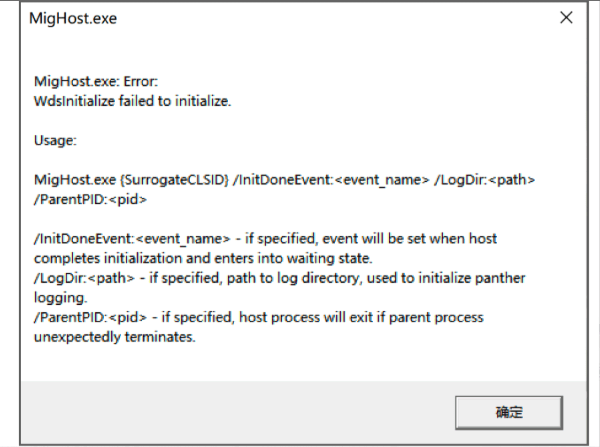
在使用Windows电脑的过程中,不少用户会遇到系统反复弹出 “MigHost.exe : Error” 报错窗口,点击关闭后很快又再次出现,甚至开机就弹,很影响正常办公、学习和娱乐。那么,MigHost.exe 到底是什么?又该如何彻底解决?下面就为大家分享几种解决方法。

一、MigHost.exe是什么?错误反复弹出的原因
MigHost.exe 是Windows系统中的迁移宿主进程,主要用于系统升级、用户配置迁移等操作。正常情况下,该进程只在系统更新或升级时短暂运行,用户几乎不会注意到它的存在。
但当系统环境出现异常时,就可能触发MigHost.exe启动失败,从而不断弹出错误窗口,常见原因包括:
Windows 更新或升级过程异常中断;
系统运行库(VC++、.NET、DirectX 等)缺失或损坏;
系统文件被误删、损坏;
注册表信息异常;
使用过系统精简、优化类工具导致组件不完整。
二、先临时解决:结束MigHost.exe进程
如果当前弹窗频繁出现,影响操作,可以先进行临时处理:
1、按 Ctrl + Shift + Esc 打开任务管理器;
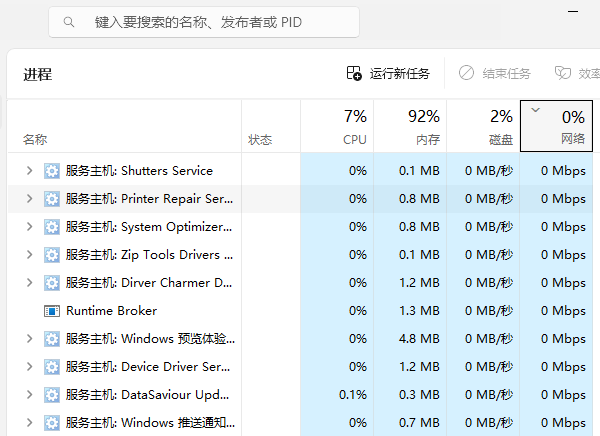
2、找到MigHost.exe进程,右键选择“结束任务”。
3、这种方式只能短暂缓解,重启电脑后问题往往会再次出现,因此仍需要进一步修复系统环境。
三、使用「星空运行库修复大师」一键修复
MigHost.exe Error 无法关闭,往往与系统运行库缺失或异常有关。如果手动修复系统文件效果不理想,推荐使用专业工具「星空运行库修复大师」进行全面修复。
星空运行库修复大师能一键检测并修复 VC++ 运行库(2005–2022 全版本)、自动补全 .NET Framework 组件、修复 DirectX、系统依赖组件异常,解决程序启动报错、系统进程报错问题。且对新手友好,无需复杂命令操作。
使用步骤非常简单:
1、点击下方按钮,下载并打开「星空运行库修复大师」;

 好评率97%
  下载次数:3628897
 2、选择“点击扫描”,等待软件自动检测系统运行库状态

3、点击“立即修复”,修复完成后重启电脑。

四、使用系统工具修复系统文件
多数 MigHost.exe 错误,实质上是系统文件损坏导致的,可以通过系统自带工具进行修复。
1、使用SFC扫描修复系统文件
在开始菜单中搜索 cmd,右键“命令提示符”,选择“以管理员身份运行”。
输入 sfc /scannow 命令并回车。
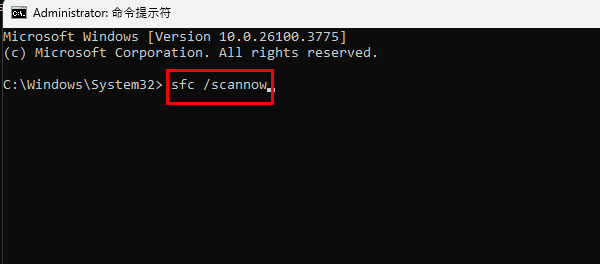
系统会自动扫描并修复损坏的系统文件,过程可能需要10–20分钟,完成后重启电脑。
2、使用DISM修复系统映像
如果 SFC 无法完全修复,可继续执行:DISM /Online /Cleanup-Image /RestoreHealth
该命令可以从Windows更新源修复系统映像,对反复弹出的MigHost.exe错误有效。
MigHost.exe: Error关不掉,通过以上方法,大多数用户都可以解决问题。如果你的电脑还频繁出现程序打不开、系统报错、组件缺失等情况,建议使用「星空运行库修复大师」对系统运行环境进行一次全面检测和修复。
最新资讯
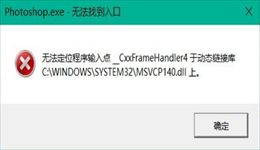 PR无法定位程序输入点于动态链接库?5种方法快速解决DLL报错
PR无法定位程序输入点于动态链接库怎么办?本文针对Adobe Premiere Pro启动时出现的DLL输入点错误,从Visual C++运行库、星空运行库修复大师、Premiere重装、第三方插件以及Windows系统文件等方面整理解决方法,帮助快速排查PR打不开的问题。
2026-09-21 15:42:51Portia22095 dxcore.dll丢失怎么办?4种方法解决
dxcore.dll丢失怎么办?本文介绍找不到dxcore.dll、软件无法启动、游戏报DLL错误的修复方法,包括运行库修复、SFC系统扫描、DISM修复、Windows更新和显卡驱动检查。
2026-09-21 15:20:08lucky9483 网卡属性里没有“电源管理”选项怎么办 这几种方法可以试试
网卡属性里没有“电源管理”选项怎么办?本文介绍检查网卡设备、更新网卡驱动、查看高级设置、检查现代待机模式等方法,帮助解决网卡电源管理选项缺失问题。
2026-09-21 15:18:28qwsa11251