在使用Windows电脑时,安全中心是保护系统安全、防护病毒和监控防火墙的重要工具。但有时我们会遇到“Windows 安全中心打不开”的问题,这不仅会影响系统安全设置的管理,还可能导致防护功能无法正常运行。今天就给大家分析其原因以及解决方法。

方法一:检查安全中心服务
按下键盘 Win + R 键,打开运行窗口,输入 services.msc 并回车。
在服务列表中找到 Security Center 或 Windows安全中心服务。
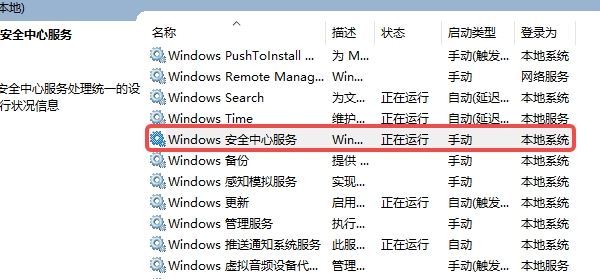
双击打开服务属性,确保启动类型设置为 自动,并点击 启动 按钮启动服务。
确认Remote Procedure Call (RPC) 服务也已启动,因为安全中心依赖它运行。
重新打开Windows 安全中心,检查是否恢复正常。
方法二:使用系统文件检查工具
在桌面开始菜单旁的搜索框中输入“命令提示符”,右键选择以管理员身份打开。
输入 sfc /scannow 命令并回车。
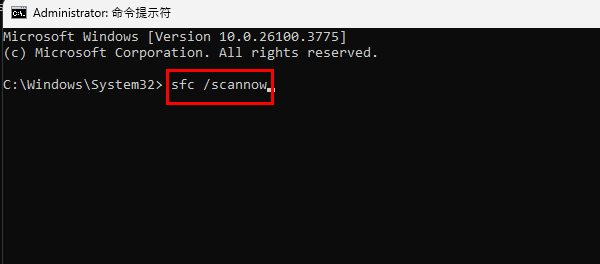
系统会自动扫描并修复损坏的系统文件。
扫描完成后重启电脑,再次尝试打开安全中心。
方法三:使用“星空运行库修复大师”修复运行库
如果问题仍未解决,很可能是 系统运行库缺失或损坏,导致安全中心无法正常启动。星空运行库修复大师能自动扫描系统中缺失或损坏的运行库文件,并一键修复。使用方法:
点击下方按钮,下载星空运行库修复大师。

 好评率97%
  下载次数:3603780
 打开软件后,选择“点击扫描”,软件会自动检测系统运行库状态。

点击“立即修复”,等待修复完成。
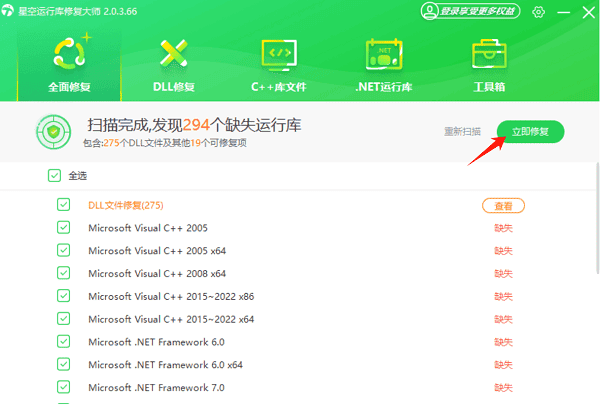
重启电脑,Windows 安全中心即可恢复正常。
方法四:检查第三方安全软件
有些第三方杀毒软件或防火墙工具会替代或禁用 Windows 自带的安全功能,从而导致 安全中心无法打开。具体操作步骤如下:
打开 控制面板 > 程序 > 程序和功能,查看是否有360、安全管家等杀毒软件或防火墙程序。
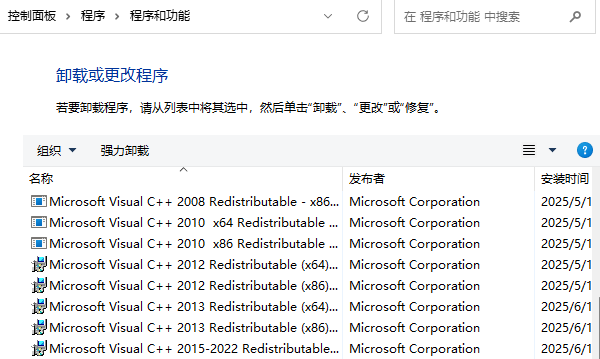
如果有的话,暂时禁用并退出第三方软件。
重启电脑后,打开 设置 > 隐私和安全性 > Windows 安全中心 > 打开Windows 安全中心。

如果安全中心可以正常打开,说明问题确实由第三方软件引起。
卸载第三方杀毒/防火墙软件即可。
Windows 安全中心打不开的问题,掌握以上方法就可以解决啦。日常遇到电脑DirectX、VC++ 运行库、dll文件缺失等问题,都可以打开星空运行库修复大师一键修复,让电脑流畅运行。
最新资讯
 c盘和d盘怎么合并到一起?教你安全扩大C盘容量
C盘空间不足怎么办?本文详细介绍C盘和D盘合并方法,包括Windows磁盘管理、使用百贝C盘清理大师无损调整分区等方案,教你安全扩大C盘空间。
2026-09-11 18:49:55lucky9266 cxcore100.dll丢失怎么办?详细修复方法来了
电脑提示cxcore100.dll缺失、找不到cxcore100.dll或软件无法启动怎么办?本文详细介绍cxcore100.dll缺失的常见原因及修复方法,包括使用星空运行库修复大师检测运行环境、重新安装软件、检查OpenCV组件及DLL版本,帮助解决Windows 10、Windows 11程序启动报错问题。
2026-09-11 17:30:42lucky22747 C盘的休眠文件怎么删除 Windows休眠文件清理方法
C盘的休眠文件怎么删除?本文介绍通过命令提示符、Windows终端关闭休眠功能的方法,并讲解如何使用C盘清理工具清理其他无用文件,帮助释放C盘空间。
2026-09-11 16:16:22qwsa21381