很多朋友第一次遇到“检测到不兼容的键盘驱动程序”这类提示时都会有点懵:键盘还能亮、也能输字,怎么突然就报错?甚至有时键盘直接失灵,只能靠屏幕键盘救急。其实这类问题尤其在系统升级、驱动自动更新、电脑装了某些外设工具之后,更容易出现。下面将为你提供一份完整的修复方案。

一、原因分析
1. 驱动版本太老或与系统版本不匹配
最常见的情况就是:系统升级后,旧键盘驱动跟不上节奏了。比如你把Win10升到Win11,某些键盘的老驱动就识别不到,自然就会报不兼容。
2. 曾安装过第三方键盘插件、手感调节工具
有些键盘调节软件会在系统里“挂钩”键盘驱动,比如某些宏工具、键盘灯效驱动等。如果不同软件的键盘驱动冲突,有时会互相覆盖,最后就变成“不兼容”。
3. 设备管理器里存在多个残留驱动
有时你换过键盘、插过2.4G或蓝牙接收器,系统会留下多个驱动记录。这些驱动混在一起,会让系统不知道该用哪个,最终引发异常。
4. 系统文件本身损坏
这属于偶发情况:系统更新出错、补丁安装失败时,和键盘驱动相关的内核文件可能损坏,导致驱动无法正确初始化。
二、解决方案
方法一:重新连接键盘
1、把键盘拔掉,断开蓝牙连接。
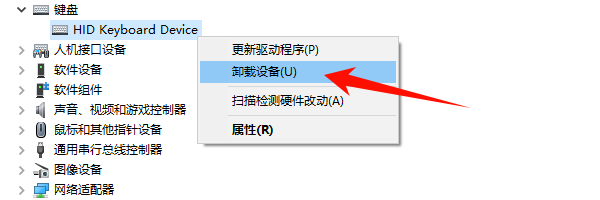
2、打开设备管理器,展开“键盘”,把里面显示灰色的旧设备右键卸载掉。
3、重启电脑,再重新插上键盘。这样可以清掉系统里残留的旧驱动记录,让系统自动识别并更新。
方法二:使用驱动人生自动修复键盘驱动
如果你不太擅长在设备管理器里折腾,或者不确定系统里是否有多个驱动冲突,这时可以直接用“驱动人生”这类工具一次性扫描。它能把不兼容的旧驱动卸载干净,再重新装正确版本,比手动排查要快得多,也能避免你误删系统文件。具体步骤:

 好评率97%
  下载次数:5534343
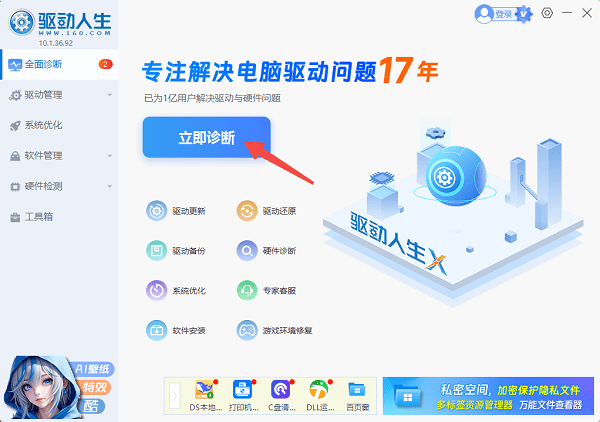
1、打开驱动人生,运行“全面诊断”,让软件扫描系统硬件环境。
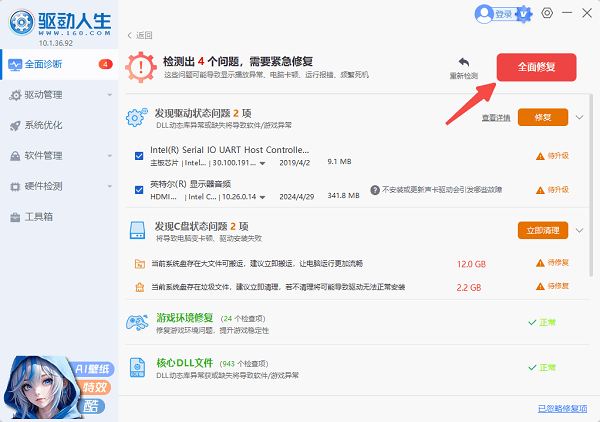
2、查看键盘与输入设备是否存在“驱动异常、不兼容”之类的状态。
3、点击“全面修复”,软件将自动安装适配的版本。
4、修复完成后再重启一下电脑即可。
方法三:检查第三方键盘工具或宏软件
如果你之前安装过“键盘灯效软件”、“宏编程软件”、“手感调节类工具”这些软件,有时它们会和系统驱动冲突。建议你:
1、临时关闭或卸载这些软件。
2、重启电脑,再观察是否恢复正常。
方法四:修复系统文件
如果你的键盘驱动怎么修都不正常,可以试试修系统文件。尤其是如果你最近更新系统失败或蓝屏过,这个方法非常有效。步骤:
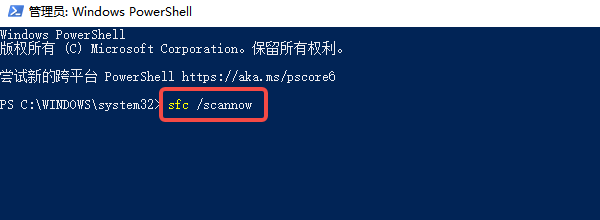
1、右键开始菜单,选择Windows PowerShell(管理员)。
2、输入:sfc /scannow。
3、等待修复完成再重启电脑。
电脑提示“检测到不兼容的键盘驱动程序”这个问题,大多情况都是驱动版本不对、冲突或系统升级导致的。按照以上的方法逐步排查,大多都能让键盘恢复正常输入。对于驱动问题,建议用“驱动人生”做一次系统级的驱动检测和修复,基本都能一次性解决。
最新资讯
 c盘和d盘怎么合并到一起?教你安全扩大C盘容量
C盘空间不足怎么办?本文详细介绍C盘和D盘合并方法,包括Windows磁盘管理、使用百贝C盘清理大师无损调整分区等方案,教你安全扩大C盘空间。
2026-09-11 18:49:55lucky9267 cxcore100.dll丢失怎么办?详细修复方法来了
电脑提示cxcore100.dll缺失、找不到cxcore100.dll或软件无法启动怎么办?本文详细介绍cxcore100.dll缺失的常见原因及修复方法,包括使用星空运行库修复大师检测运行环境、重新安装软件、检查OpenCV组件及DLL版本,帮助解决Windows 10、Windows 11程序启动报错问题。
2026-09-11 17:30:42lucky22747 C盘的休眠文件怎么删除 Windows休眠文件清理方法
C盘的休眠文件怎么删除?本文介绍通过命令提示符、Windows终端关闭休眠功能的方法,并讲解如何使用C盘清理工具清理其他无用文件,帮助释放C盘空间。
2026-09-11 16:16:22qwsa21382