许多开发者或玩家在使用UE5时会遇到报错问题,例如启动失败、游戏崩溃或资源加载异常。这些问题大多源于驱动不兼容、系统组件缺失或项目设置不当。今天就给大家分享几种UE5报错解决方法。

一、更新显卡驱动与系统组件
虚幻引擎5(UE5)对显卡和系统环境要求较高,如果驱动过旧或组件不完整,容易出现闪退、黑屏或性能异常。可以使用“驱动人生”一键更新与修复。
1、在电脑上打开驱动人生(未安装,可点击下方卡片下载)。

 好评率97%
  下载次数:5534107
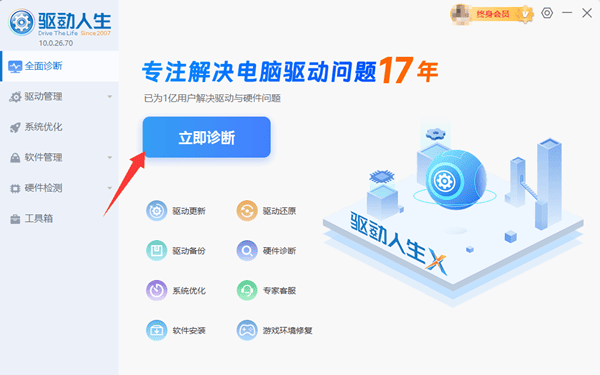
 2、点击主界面的“立即诊断”,软件会自动检测显卡驱动、DirectX、VC++ 运行库以及其他系统组件。
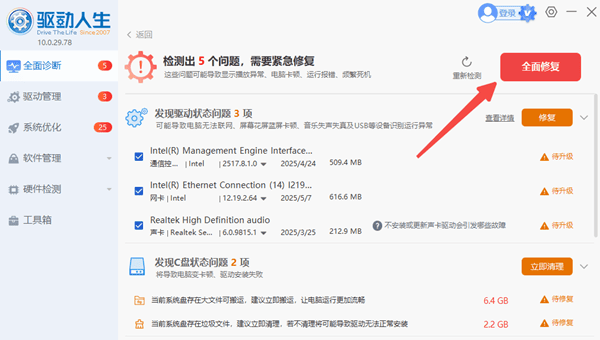
3、随后点击“全面修复”,即可自动完成关键驱动和系统运行库的修复与更新,确保UE5所需环境完整。
4、等修复完成,再重启电脑。
二、检查插件与第三方资源
插件或第三方资源可能会引起项目冲突,导致报错或蓝图异常。
1、禁用不必要的插件
在UE5编辑器中,进入“编辑 > 插件”,检查启用的插件列表,将不使用的插件禁用。
2、更新或移除资源
部分旧版资产包或Marketplace资源在新版本UE5中可能不兼容。遇到报错时,可尝试更新资源或暂时移除有问题的资源进行测试。

三、检查项目完整性
1、在Epic Games启动器中验证引擎安装
打开Epic Games启动器,点击菜单栏的"虚幻引擎"图标,选择"库"。
在"引擎版本"区域,找到正在使用的UE5版本。
点击右侧的"..."(更多选项)按钮 → 选择"验证" → 等待验证过程完成。
系统将自动检查所有引擎文件的完整性。
2、使用"验证"功能检查项目文件完整性
在Epic Games启动器中,切换到"虚幻引擎"→"项目"选项卡。
找到出现问题的项目,点击项目卡片上的"..." → 选择"验证"。
系统会检查项目文件结构和关键文件的完整性。
UE5 虚幻引擎报错,可优先使用“驱动人生”一键更新驱动和修复系统组件,能够快速解决大部分环境相关报错。同时结合日志分析和良好的版本管理习惯,可以让UE5项目稳定运行,提高开发和游戏体验。
最新资讯
 c盘和d盘怎么合并到一起?教你安全扩大C盘容量
C盘空间不足怎么办?本文详细介绍C盘和D盘合并方法,包括Windows磁盘管理、使用百贝C盘清理大师无损调整分区等方案,教你安全扩大C盘空间。
2026-09-11 18:49:55lucky9266 cxcore100.dll丢失怎么办?详细修复方法来了
电脑提示cxcore100.dll缺失、找不到cxcore100.dll或软件无法启动怎么办?本文详细介绍cxcore100.dll缺失的常见原因及修复方法,包括使用星空运行库修复大师检测运行环境、重新安装软件、检查OpenCV组件及DLL版本,帮助解决Windows 10、Windows 11程序启动报错问题。
2026-09-11 17:30:42lucky22746 C盘的休眠文件怎么删除 Windows休眠文件清理方法
C盘的休眠文件怎么删除?本文介绍通过命令提示符、Windows终端关闭休眠功能的方法,并讲解如何使用C盘清理工具清理其他无用文件,帮助释放C盘空间。
2026-09-11 16:16:22qwsa21381