当模拟器弹出“缺少必要文件”的错误提示,通常意味着其运行所依赖的核心组件出现了问题。这类问题根源多样,可能涉及模拟器本体、系统驱动或运行环境。本文将为您梳理一套从易到难、从直接到系统的完整解决流程,帮助您高效排除故障。

一、重新安装模拟器
模拟器安装文件可能在下载或首次安装过程中损坏,导致关键执行文件或数据包缺失。重新安装是最直接的方法,它能确保你获得一个完整、未经改动的初始环境,尤其适用于偶然性故障或更新失败后的场景。
1. 进入系统“设置”或“控制面板”的应用管理列表。
2. 找到问题模拟器,选择“卸载”并将其彻底移除。
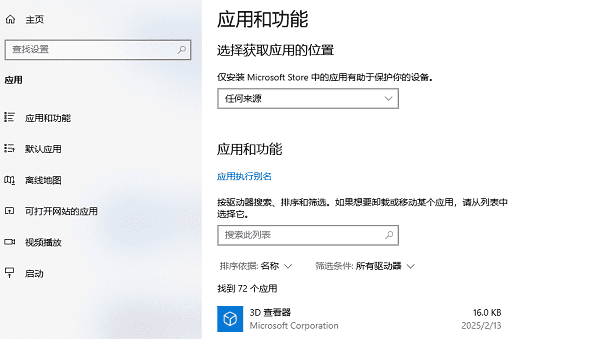
3. 访问该模拟器的官方网站,下载最新的正式版本安装包。
4. 在安装前,可暂时禁用杀毒软件或将其加入白名单,防止误拦截。
5. 右键以“管理员身份”运行安装程序,并按照提示完成安装。
6. 重启电脑后再次尝试运行,检查问题是否解决。
二、安装驱动与运行库
绝大多数模拟器稳定运行依赖于两大支柱:最新的硬件驱动(尤其是显卡驱动)和完整的系统运行库(如VC++、.NET Framework)。此环节是解决兼容性问题的关键,您可以选择“驱动人生”自动检测缺失文件、更新显卡驱动和下载必要的系统运行库,快速修复问题。
1. 点击此处下载安装最新版驱动人生。

 好评率97%
  下载次数:5533995
 2. 启动软件,在主界面点击“立即诊断”按钮,等待系统检测完成。

3. 软件会识别出驱动异常和运行库缺失项,勾选与显卡驱动、声卡驱动及系统组件相关的问题项,点击“全面修复”按钮,软件将自动下载并安装所需全部文件。

4. 必按照提示重启计算机,使所有更改生效。
三、进行进阶排查与设置
如果上述方法均未奏效,问题可能更深层,涉及系统冲突、安全软件拦截或模拟器特定设置。此时需要进行更有针对性的排查。
1. 查看电脑的杀毒软件、防火墙或安全卫士的历史拦截记录,恢复被误删的模拟器文件,并将模拟器主程序及目录添加至信任区。
2. 打开模拟器的安装目录或文档文件夹,寻找名为`log.txt`、`error.log`等日志文件,其中的具体错误代码是定位问题的宝贵线索。
3. 访问该模拟器的官方论坛、Wiki或GitHub页面,使用错误提示中的关键词或错误代码进行搜索,通常能找到针对性的解决方案或所需补丁文件。
4. 打开Windows更新,安装所有重要的系统更新补丁,有时系统底层的更新能解决兼容性问题。
总之,面对模拟器文件缺失问题,建议遵循“重装本体 → 修复环境(驱动/运行库)→ 进阶排查”的顺序进行。当问题复杂或希望高效解决时,可借助“驱动人生”进行一站式修复;若问题依旧,则需深入日志和社区寻求特定方案。保持耐心,逐步排查,问题通常都能迎刃而解。
最新资讯
 c盘和d盘怎么合并到一起?教你安全扩大C盘容量
C盘空间不足怎么办?本文详细介绍C盘和D盘合并方法,包括Windows磁盘管理、使用百贝C盘清理大师无损调整分区等方案,教你安全扩大C盘空间。
2026-09-11 18:49:55lucky9265 cxcore100.dll丢失怎么办?详细修复方法来了
电脑提示cxcore100.dll缺失、找不到cxcore100.dll或软件无法启动怎么办?本文详细介绍cxcore100.dll缺失的常见原因及修复方法,包括使用星空运行库修复大师检测运行环境、重新安装软件、检查OpenCV组件及DLL版本,帮助解决Windows 10、Windows 11程序启动报错问题。
2026-09-11 17:30:42lucky22746 C盘的休眠文件怎么删除 Windows休眠文件清理方法
C盘的休眠文件怎么删除?本文介绍通过命令提示符、Windows终端关闭休眠功能的方法,并讲解如何使用C盘清理工具清理其他无用文件,帮助释放C盘空间。
2026-09-11 16:16:22qwsa21380