逍遥模拟器卡顿怎么办?这是许多在电脑上玩手游用户最常遇到的问题。逍遥模拟器作为一款主流安卓模拟器,运行卡顿通常与VT虚拟化未开启、显卡驱动异常、性能设置不当或后台冲突有关。本文将从原因分析到具体操作步骤,为你提供一套完整的卡顿解决方案,帮助你快速恢复流畅体验。

一、原因分析
逍遥模拟器出现卡顿,通常由以下几个核心因素导致:
1. VT虚拟化未开启:CPU虚拟化技术是模拟器流畅运行的基础,未开启时模拟器只能调用单核性能,运行效率大幅下降。
2. 显卡驱动异常或版本过旧:显卡驱动损坏或未及时更新,会导致图形渲染出错、画面卡顿甚至黑屏。
3. 模拟器性能设置过低:CPU核心数和内存分配不足,无法满足游戏或应用的运行需求。
4. 双显卡未切换独立显卡:笔记本或部分台式机默认使用集成显卡运行模拟器,性能严重不足。
5. 磁盘空间不足:模拟器安装盘空间耗尽,会导致启动卡59%或卡99%。
6. 电源计划限制性能:笔记本默认“平衡”或“节能”模式会自动降低CPU频率,影响模拟器性能。
二、解决方案
方案一:开启VT虚拟化技术
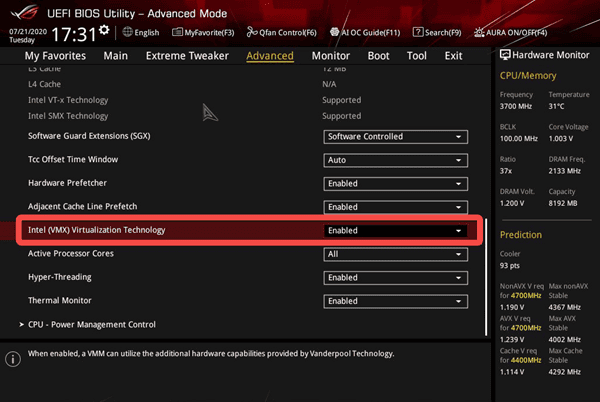
VT(Virtualization Technology)是提升模拟器性能的核心设置,开启后可让模拟器充分利用CPU多核资源。操作步骤:
1. 重启电脑,开机时连续按 F2/DEL/ESC 键进入BIOS界面(不同主板按键不同)。
2. 找到 Intel Virtualization Technology 或 AMD-V 选项,将其设置为 Enabled。
3. 按 F10 保存并退出,重启电脑即可。
4. 开启后,打开逍遥模拟器,若右上角红色感叹号消失,说明VT已成功开启。
方案二:更新显卡驱动
显卡驱动异常是模拟器卡顿和黑屏的常见原因。建议使用「驱动人生」一键检测并更新显卡驱动,它能自动识别显卡型号,匹配官方最新驱动,避免手动下载安装出错。操作步骤:

 好评率97%
  下载次数:5652168
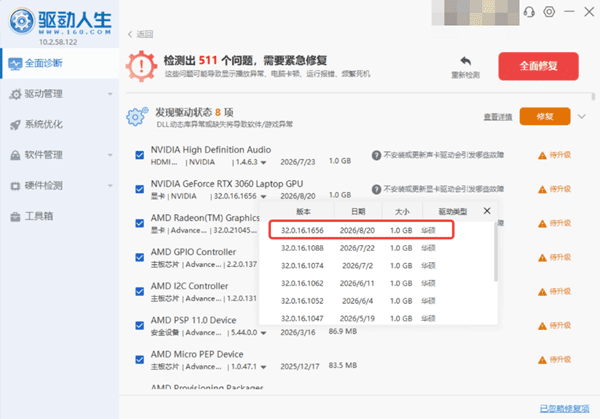
 1. 下载并安装驱动人生,运行后点击“立即诊断”进行全盘扫描。

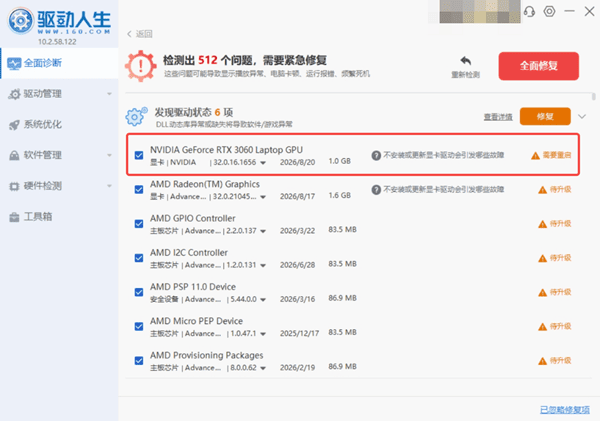
2. 找到显卡驱动项,若有更新提示,勾选后点击“全面修复”按钮完成安装。
3. 更新完成后重启电脑,再打开逍遥模拟器测试流畅度。
方案三:调整模拟器性能设置
根据电脑配置合理分配资源,可显著提升运行效率。操作步骤:
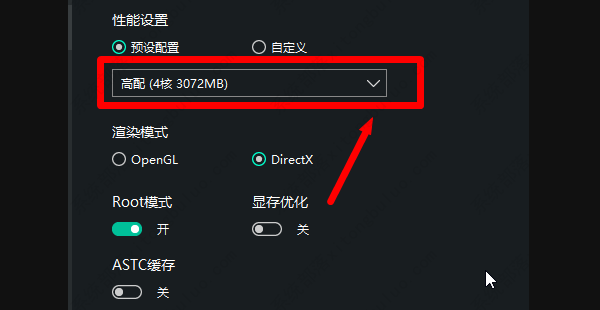
1. 打开逍遥模拟器,点击右上角“设置 → 引擎”。
2. 性能设置:电脑配置为4核8G以上时,选择 中配(2核2GB) 或 高配(4核4GB)。
3. 渲染模式:若当前模式卡顿,尝试在 OpenGL 与 DirectX 之间切换。
4. 分辨率:建议设置为 1280×720 或 1920×1080,4K分辨率会大幅增加显卡负担。
5. 点击“确定”保存设置,重启模拟器生效。
方案四:切换至独立显卡(双显卡用户)
笔记本或部分台式机默认使用集成显卡运行模拟器,需手动切换至高性能独立显卡。
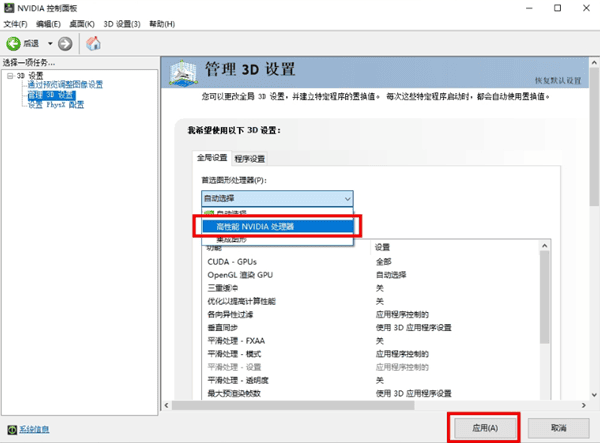
1. NVIDIA显卡设置:
右键桌面 → 选择 NVIDIA控制面板。
进入 管理3D设置 → 全局设置 → 将首选图形处理器改为“高性能NVIDIA处理器”。
点击“应用”保存。
2. AMD显卡设置:
右键桌面 → 选择 AMD Radeon设置。
进入 系统 → 可切换显卡 → 找到逍遥模拟器进程 → 设置为 高性能。
方案五:清理磁盘并释放空间
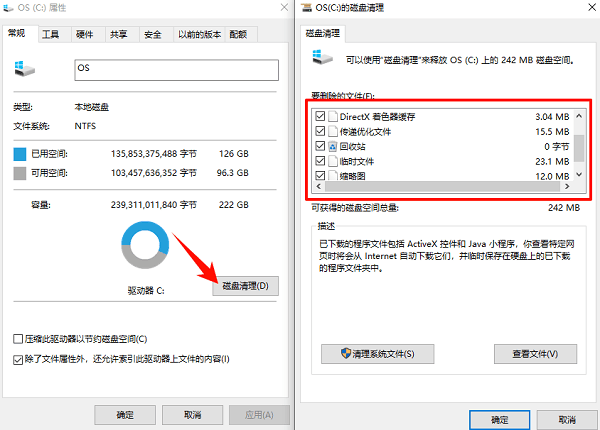
磁盘空间不足会导致模拟器启动卡59%或卡99%。操作步骤:
1. 检查模拟器安装盘(通常为C盘或D盘)剩余空间,确保至少有10GB以上可用空间。
2. 使用系统自带的“磁盘清理”工具删除临时文件。
3. 在逍遥多开器中点击清理磁盘,释放模拟器缓存。
方案六:调整电源计划(笔记本用户)
笔记本默认的“平衡”模式会自动降低CPU性能,建议切换至高性能模式。操作步骤:
1. 打开“控制面板 → 电源选项”。
2. 将电源计划从“平衡”或“节能”切换为“高性能”。
3. 点击“更改计划设置 → 更改高级电源设置”,确保硬盘休眠设置为“从不”。

三、常见问题解答
Q1:逍遥模拟器启动时卡在59%或99%怎么办?
A:依次排查:①VT是否开启;②磁盘空间是否充足;③是否关闭360核晶防护;④尝试切换渲染模式;⑤若仍无效,可能是镜像损坏,建议新建模拟器镜像。
Q2:逍遥模拟器多开时卡顿怎么解决?
A:多开对CPU和内存要求较高,建议:①每个模拟器实例分配不超过2核2GB;②确保总内存不超过物理内存的80%;③使用SSD固态硬盘安装模拟器;④关闭不必要的视觉特效。
Q3:模拟器画面黑屏但声音正常怎么办?
A:通常是显卡驱动问题或双显卡未切换导致。先更新显卡驱动(可用驱动人生),再按上文方法切换至独立显卡,并尝试切换渲染模式。
Q4:为什么配置很高的电脑运行模拟器还是会卡?
A:高配置不等于模拟器流畅,关键在于VT是否开启、显卡驱动是否正常、安全软件是否冲突。建议按照本文方案逐项排查。
最新资讯
 我的世界闪退怎么办 游戏崩溃、启动失败的解决方法
我的世界闪退怎么办?游戏启动失败、进入存档闪退或运行中突然崩溃,可以通过检查模组兼容性、修复Java运行环境、更新显卡驱动、调整内存分配等方法排查,帮助恢复游戏正常运行。
2026-10-21 15:54:29qwsa20395 Xbox手柄一直闪烁无法配对怎么办?蓝牙配对失败的解决方法
Xbox手柄一直闪烁无法配对怎么办?本文针对 Windows 10/11 电脑,详细介绍 Xbox 手柄无法连接、蓝牙搜索不到设备、配对失败等问题的常见原因,并提供重新配对、检查蓝牙设置、更新蓝牙驱动、升级手柄固件及更换连接方式等解决方法,帮助玩家快速恢复手柄连接。
2026-10-21 11:32:51Portia26625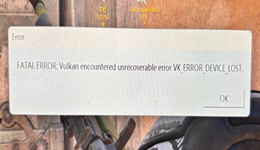 VK_ERROR_DEVICE_LOST怎么解决?游戏Vulkan报错修复指南
玩游戏时,如果出现“FATAL ERROR: Vulkan encountered unrecoverable error VK_ERROR_DEVICE_LOST”错误,可能导致游戏闪退、卡死或无法继续运行。该问题通常与显卡驱动异常、显卡超频、游戏文件损坏或游戏自身兼容性问题有关。本文整理了6种排查方法,帮助玩家逐步定位原因,解决Vulkan报错问题。
2026-10-19 11:50:26Portia17160