电脑刚开机没多久,风扇开始狂转,程序一卡一卡的,一打开任务管理器,发现内存占用直接飙到80%、90%,而“罪魁祸首”正是一个叫svchost.exe的进程。很多人第一反应是:这是不是病毒?能不能直接结束?先别着急动手,今天这篇文章就大家逐步解决这个问题。

一、svchost是什么程序?
svchost.exe是Windows系统中的一个核心宿主进程,它本身并不是具体功能,而是用来“承载”各种系统服务的。比如Windows更新、网络服务、音频服务等,很多都会运行在svchost下面。
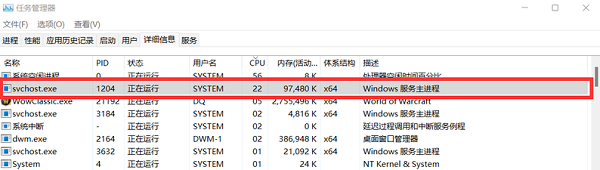
也正因为这样,任务管理器里经常能看到多个svchost同时运行,这是正常现象。但如果其中某一个svchost长时间占用大量内存甚至 CPU,那基本可以确定是它“背后”的某个服务出了问题。
二、svchost占用内存过高的常见原因
1、Windows更新服务异常:这是最常见的原因之一。系统在后台反复检查更新、下载失败、安装卡住,就会导致 svchost 持续占用大量内存,尤其是在老版本 Windows 上更明显。
2、驱动异常或不兼容:显卡、网卡、声卡等驱动如果版本不匹配或损坏,相关系统服务就可能不断报错重试,最终表现为svchost内存占用居高不下。
3、系统服务卡死或循环调用:某些系统服务在异常状态下会不断被调用,却始终无法正常完成任务,时间一长,内存自然越吃越多。
4、病毒或恶意程序伪装:虽然真正的svchost是系统文件,但不排除有恶意程序伪装成类似名称,在后台偷偷运行,占用大量资源。
5、系统文件损坏或长期未维护:系统使用时间久了,文件损坏、组件异常,也会间接导致 svchost 运行不稳定。
三、svchost占用内存过高的解决方案
方法一:查看是哪个svchost占用最高
先别急着结束进程,找到问题源头才是关键。操作步骤:
1、按下 Ctrl + Shift + Esc 打开任务管理器。
2、在“进程”页,找到占用内存最高的svchost。
3、右键点击它,选择“转到详细信息”,查看右侧高亮的服务名称并记下来,为后续排查提供方向。
方法二:检查并修复异常驱动
驱动问题引发svchost内存异常的情况非常普遍,尤其是系统更新后。此时,借助驱动人生自动匹配稳定版本驱动,避免手动下载出错,对普通用户来说效率很高。操作步骤:

 好评率97%
  下载次数:5559458
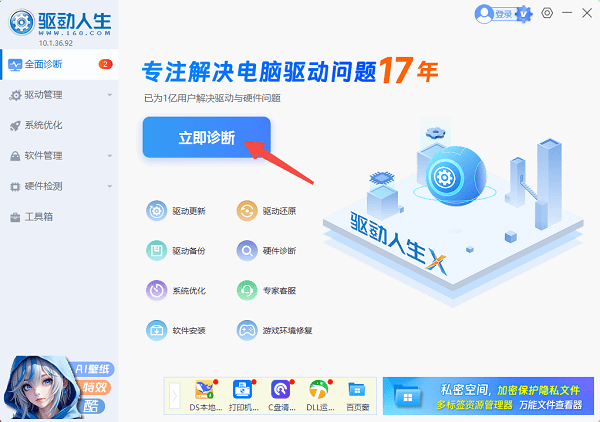
1、打开驱动人生客户端,点击“立即诊断”,全面检测系统驱动状态。
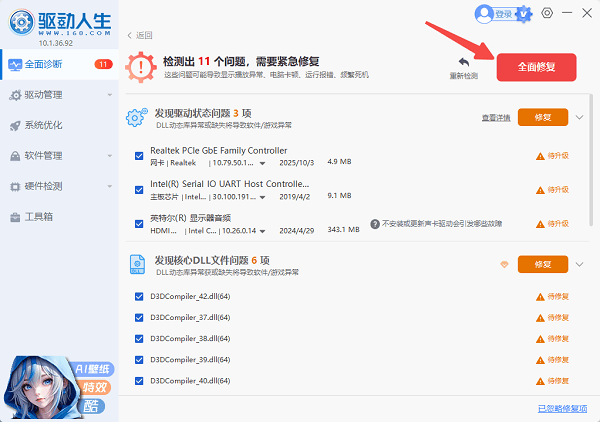
2、查看是否存在异常、缺失或版本不兼容的驱动,如果有,勾选后点击“全面修复”。
3、修复完成后需要重启一下电脑,再观察内存占用情况。
方法三:重启或关闭异常的Windows服务
如果已经确认是某个系统服务导致 svchost 占用过高,可以尝试重启它。操作步骤:
1、按下Win + R快捷键,输入services.msc回车。
2、找到之前定位到的服务,如Windows Update,右键选择“重新启动”。
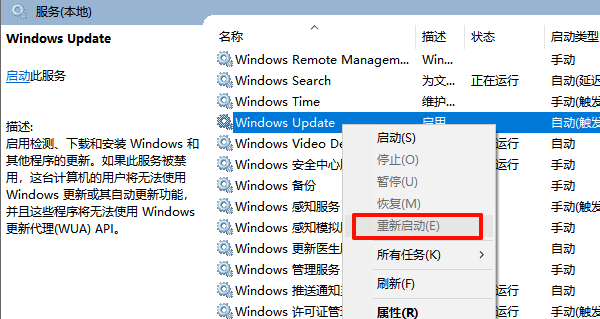
3、如果频繁异常,可暂时设置为“手动”启动。
注意:不要随意关闭不认识的核心服务。
方法四:排查病毒或异常程序
如果svchost路径不在 System32,基本可以确定不正常。操作建议:
1、右键svchost,选择“打开文件所在位置”。
2、正常路径应为:C:\Windows\System32。
3、使用安全软件进行全盘扫描。

方法五:检查系统文件完整性
系统文件损坏也可能导致服务运行异常。操作步骤:
1、以管理员身份打开命令提示符。
2、输入命令:sfc /scannow,等待系统自动扫描并修复。
3、完成后重启电脑。

svchost 占用内存过高并不等于系统“要坏了”,大多数情况都是某个服务或驱动异常引起的。与其盲目结束进程、重装系统,不如先定位问题,再有针对性地处理。尤其是在驱动层面,借助驱动人生进行一次全面检查,往往能省下大量排查时间,让系统很快恢复正常。
最新资讯
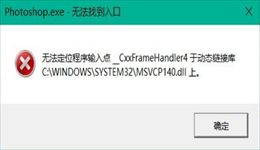 PR无法定位程序输入点于动态链接库?5种方法快速解决DLL报错
PR无法定位程序输入点于动态链接库怎么办?本文针对Adobe Premiere Pro启动时出现的DLL输入点错误,从Visual C++运行库、星空运行库修复大师、Premiere重装、第三方插件以及Windows系统文件等方面整理解决方法,帮助快速排查PR打不开的问题。
2026-09-21 15:42:51Portia22096 dxcore.dll丢失怎么办?4种方法解决
dxcore.dll丢失怎么办?本文介绍找不到dxcore.dll、软件无法启动、游戏报DLL错误的修复方法,包括运行库修复、SFC系统扫描、DISM修复、Windows更新和显卡驱动检查。
2026-09-21 15:20:08lucky9484 网卡属性里没有“电源管理”选项怎么办 这几种方法可以试试
网卡属性里没有“电源管理”选项怎么办?本文介绍检查网卡设备、更新网卡驱动、查看高级设置、检查现代待机模式等方法,帮助解决网卡电源管理选项缺失问题。
2026-09-21 15:18:28qwsa11253