不少朋友在打开游戏、三维建模软件、CAD、PS或一些专业程序时,常常会遇到提示 “OpenGL版本过低”、“当前显卡不支持所需的OpenGL版本”,甚至软件直接闪退、打不开的问题。于是很多人会问OpenGL怎么更新到最新版本?一起来看看。

一、先搞清楚:OpenGL本身不能单独更新
OpenGL并不是一个独立安装在Windows里的程序,而是一套图形接口标准。真正决定你电脑支持哪个OpenGL版本的,是显卡驱动程序。
也就是说,OpenGL由显卡驱动提供支持,想更新OpenGL,本质上就是更新显卡驱动。
二、显卡驱动怎么更新
方法1:使用驱动人生一键更新
如果你不清楚自己显卡的具体型号,或者担心驱动选错、版本不兼容,使用驱动人生是比较省心的方法。
① 点击下方按钮,下载“驱动人生”官方版本;

 好评率97%
  下载次数:5651353
 ② 打开软件,点击“立即诊断”进行全面驱动检测;

③ 点击“全面修复”,软件会自动识别当前使用的显卡类型(NVIDIA / AMD / Intel),智能匹配适合当前系统的稳定版驱动,一键下载安装并完成更新。
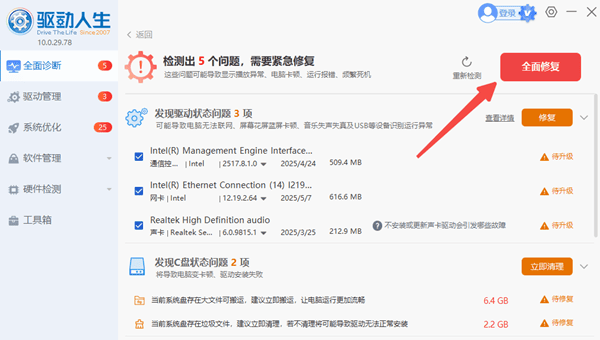
④ 重启电脑让新驱动生效。
⑤ 更新完成后,显卡驱动所支持的OpenGL版本会同步更新,大多数OpenGL版本过低的问题都会随之解决。
方法2:前往显卡网站下载驱动
如果你对硬件比较熟悉,也可以选择去显卡厂商官网下载驱动。
查看你的显卡型号和电脑系统版本,前往显卡品牌网站( NVIDIA / AMD / Intel)下载对应驱动即可。
三、为什么更新驱动后,OpenGL版本还是没变化?
不少朋友反馈,显卡驱动更新完成后,OpenGL版本依然不达标,通常与以下原因有关。
1、显卡硬件本身存在版本上限
OpenGL版本是有硬件上限的,比如老显卡最高只支持OpenGL 3.3,即使装最新驱动,也无法支持OpenGL 4.6。这种情况下,不是你操作有问题,而是硬件已经到极限了。
2、软件实际调用的是集成显卡
很多笔记本或台式机,实际运行软件时调用的是核显,而不是NVIDIA / AMD独立显卡。可以通过驱动人生同时更新核显和独显驱动;并在显卡控制面板中选择使用高性能显卡运行。
3、驱动异常或未完全生效
比如驱动安装过程中出现中断、旧驱动残留导致新驱动未生效、被系统自动替换为基础显示驱动。这类问题可以先彻底卸载旧驱动,再使用驱动人生重新安装最新版。
只要显卡驱动更新正确,大多数OpenGL版本过低、程序无法启动的问题,基本都能解决。如果你在使用“驱动人生”更新过程中遇到报错,也可以联系软件上的技术客服或专家远程服务,一对一帮你针对性排查并解决问题。
最新资讯
 api-ms-win-core-datetime-l1-1-1.dll下载方法,DLL文件丢失修复教程
电脑提示api-ms-win-core-datetime-l1-1-1.dll丢失、无法继续执行代码怎么办?本文分享3种DLL文件修复方法,包括星空运行库修复大师检测、Windows系统修复命令及重新安装软件,帮助解决软件启动报错问题。
2026-10-23 13:54:38lucky10319 Win7右键文件未响应怎么办 5种方法快速解决
Win7右键文件未响应怎么办?本文介绍重启资源管理器、排查右键菜单冲突、修复系统文件、更新驱动及检查磁盘等5种方法,帮助解决右键卡顿、菜单打不开等问题。
2026-10-23 11:36:20qwsa21964 笔记本一插电就自动检查更新?关闭触发的方法
笔记本一插电就自动检查Windows更新?可能与电源策略、系统维护任务或自动更新设置有关。本文介绍Win10、Win11关闭插电后自动检查更新的方法,包括百贝禁用系统更新、系统更新暂停设置及触发来源排查。
2026-10-23 11:07:00kevin18912