很多电脑用户都有这样的烦恼:工作资料不想被看到、私人照片不想被翻阅、家中电脑被共享却无从保护隐私。给文件夹设置密码,是最直接的保护方式。那么,有没有既简单又安全的方法?今天就来为大家分享一个实用的解决方案!

一、使用百页窗给文件夹加密
说到文件夹加密,很多人第一时间想到的可能是压缩加密、创建隐藏文件夹或修改权限。但如果你想要更便捷又更安全的方式,那不妨试试这款多功能的文件管理工具——百页窗。

 好评率97%
  下载次数:3648288
 它不仅能管理本地文件,还自带“私密空间”功能,让你几步操作就能把文件藏好、锁好。
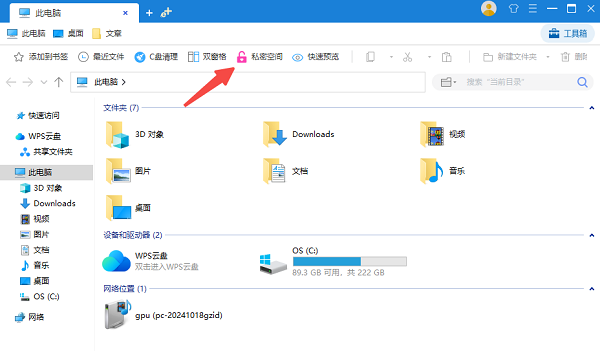
1、首先,打开百页窗,在顶部工具栏中点击“私密空间”。
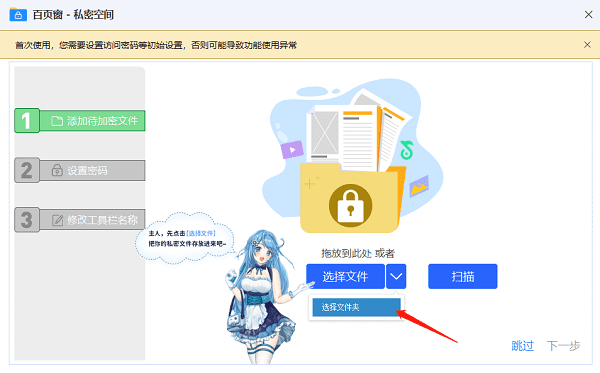
2、接着,在弹出的窗口中,点击“选择文件”或“选择文件夹”,将需要加密的内容加入私密空间。
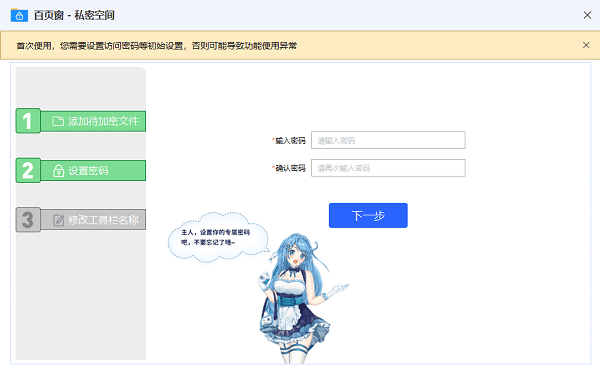
3、初次使用时,你需要创建并确认密码,方便后续打开加密的文件。
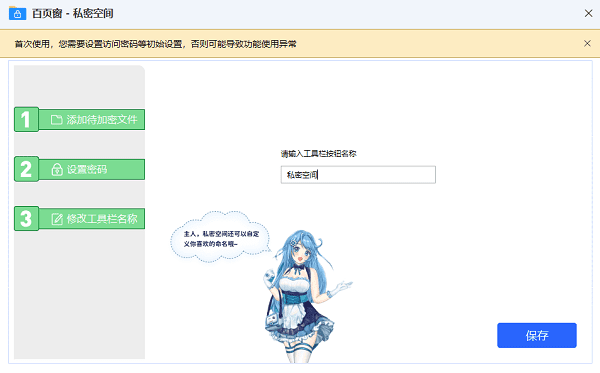
4、如果你觉得工具栏上的“私密空间”名称太显眼,还可以在这里进行修改。
5、加密完成后,需要重新点击“私密空间”,输入文件密码才可以访问对应的文件。

6、除了加密,你还可以使用百页窗的以下功能高效管理电脑文件:
极速文件搜索:秒级响应、精准匹配,让你告别资源管理器的缓慢查找。
双窗口模式:轻松实现文件对比、批量复制粘贴,再也不用来回切换文件夹。
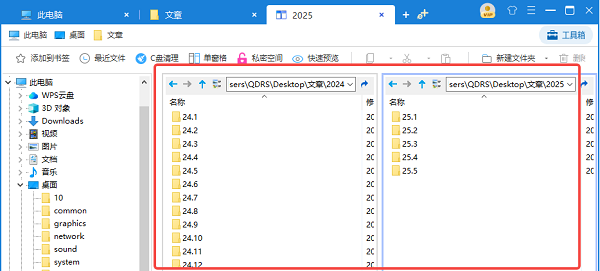
万能预览器:支持预览Office、PDF、图片、音视频等几十种文件格式。
二、使用系统自带的文件加密功能
如果你更倾向于使用系统自带功能,Windows 专业版中集成的“加密文件系统”(EFS)也能实现对文件夹的加密保护。
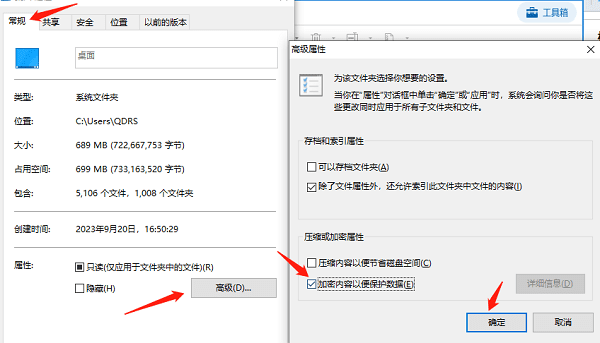
但是这个方法操作繁琐、版本受限,且只对本账户生效,不支持移动或重装系统后保留。简而言之,不够灵活,也容易出问题,安全性并不高。
三、压缩加密包
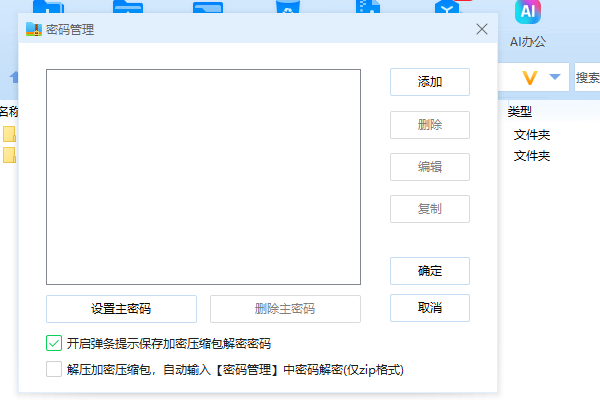
把文件夹压缩成 ZIP 或 RAR,再设置密码,也是常见做法。但这种方法虽然操作简单,却容易被暴力破解工具攻破。更重要的是,一个明显的“加密文件.rar”摆在那里,反而更容易引起好奇心和不必要的关注。
四、强化系统防护
除了给文件夹加密,平时也可以从系统设置上提升安全性。例如:
1、设置账户密码和锁屏时间,防止他人趁你离开时偷窥。
2、关闭共享访问权限,尤其是在局域网或公共网络环境下。
3、启用系统自带的“家长控制”或“用户权限”管理,限制其他账户的访问级别。
4、定期检查系统更新与安全设置,确保漏洞不被利用。
在这个信息爆炸的时代,保护好自己的数字隐私越来越重要。与其依赖复杂操作,不如选择百页窗操作,让加密这件事变得轻松自然。如果遇到网卡、显卡、蓝牙、声卡等驱动的相关问题都可以下载“驱动人生”进行检测修复。
最新资讯
 win11关闭自动更新的方法 永久关闭教程
Windows 11系统会自动下载和安装更新,很多用户希望能够关闭或暂停自动更新,以便更好地掌控电脑的使用节奏。下面就为大家介绍几个关闭Windows 11自动更新的方法。
2026-09-27 18:09:39lucky19492 怎么清理C盘系统日志 4种方法快速释放空间
C盘系统日志长期积累可能占用磁盘空间。本文介绍通过事件查看器、磁盘清理、存储设置、存储感知等方法清理系统日志,并介绍使用百贝C盘清理大师释放C盘空间。
2026-09-27 16:31:08qwsa11834 Grok 4.7发布:SpaceXAI新模型有哪些升级?API怎么用?
SpaceXAI正式发布Grok 4.7,重点提升编程、Agent任务和知识工作能力,支持500K Token上下文。本文介绍Grok 4.7主要升级、API价格、使用方法以及如何通过OpenClaw体验。
2026-09-27 14:40:08qwsa9013