很多人电脑都会保存一些不希望别人随意查看的文件,比如私人照片、工作资料、聊天记录、合同文件、账号信息等。如果文件夹没有任何保护措施,别人打开电脑后可能直接访问这些内容。那么,私人文件夹怎么保护?电脑文件夹可以设置密码吗?

实际上,Windows系统虽然提供了一些文件保护功能,但对于普通用户来说,操作步骤较复杂,而且不同版本系统支持情况也有所区别。想要更简单地给文件夹加锁,可以选择专业的文件保护工具。下面介绍几种常见的文件夹加密方法。
一、使用百页窗给私人文件夹设置密码
对于大多数用户来说,给文件夹设置密码的目的,就是希望别人无法直接打开自己的重要资料。使用“百页窗”工具,可以更加方便地创建私密空间,对指定文件夹进行密码保护。
使用百页窗设置文件夹密码步骤:

 好评率97%
  下载次数:3684381
 1、安装打开百页窗,选择“私密空间”。

2、进行“设置密码”,用户可以随意设置自己想要的密码形式,设置完之后进入下一步选择想要的文件夹进行加密。

3、添加需要的“加密文件”到私密空间文件便会隐藏,如果想要恢复正常,那便从私密空间移除文件即可。

4、文件加密流程就是简单三步,用户设置完需要记住自己的密码,如果忘记了也可以通过“忘记密码”进行找回。
二、Windows自带文件夹加密功能
Windows部分版本支持通过系统自带的EFS功能对文件进行加密。
操作方法:
1. 找到需要加密的文件夹;
2. 右键点击“属性”;
3. 选择“高级”;
4. 勾选“加密内容以便保护数据”;
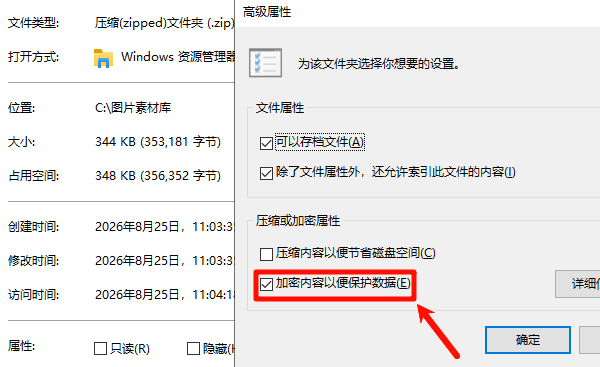
5. 点击确定保存。
不过需要注意:Windows家庭版可能不支持该功能;加密文件通常与当前Windows账户绑定;更换电脑或账户时可能影响访问。因此,对于普通用户来说,系统自带加密功能并不是最简单的选择。
三、Win10/Win11使用压缩包给文件夹设置密码
如果只是临时保护某些文件,也可以通过压缩软件设置密码。
操作步骤:
1、右键点击需要保护的文件夹;
2、选择添加到压缩文件;
3、找到密码设置选项;
4、输入密码并创建压缩包。
5、设置完成后,打开压缩文件时需要输入密码。
这种方法适合:发送重要文件;临时保存资料;分享加密文件。
不过它也存在一些不足:修改文件需要重新解压;文件较大时操作麻烦;不适合长期管理大量资料。
四、隐藏文件夹能保护隐私吗?
很多用户会想到直接隐藏文件夹。
方法:
1. 右键点击文件夹;
2. 选择“属性”;
3. 勾选“隐藏”。
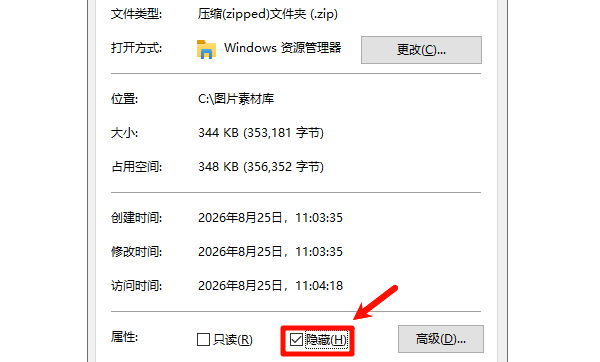
这种方式可以让文件夹暂时不显示,但安全性比较有限。因为只需要开启Windows“显示隐藏文件”,别人依然可以找到这些内容。所以隐藏文件夹只能避免误操作,并不能真正保护隐私资料。
五、常见问题FAQ
1. Win11电脑可以给文件夹设置密码吗?
可以。用户可以通过压缩加密、系统加密或者专业文件保护工具实现文件夹密码保护。如果希望操作简单,可以使用百页窗创建私密空间。
2. 文件夹设置密码后别人还能看到文件名吗?
不同加密方式效果不同。部分方式只能限制打开文件内容,而专业文件保护工具通常可以提供更完整的隐私保护。
3. 电脑文件夹加密安全吗?
正规加密方式可以有效提高文件安全性。不过建议同时做好备份,因为密码保护主要防止他人查看,并不能替代数据备份。
4. 删除密码保护后文件会丢失吗?
正常情况下不会。按照对应工具的解密流程解除保护即可恢复正常访问。
电脑中的私人资料越来越多,简单隐藏文件夹已经无法满足隐私保护需求。如果只是临时发送文件,可以选择压缩包密码;如果希望长期保护电脑中的私人照片、工作资料等内容,使用“百页窗”设置文件夹密码会更加方便。通过给重要文件夹添加密码保护,可以有效避免他人误打开或查看个人资料,让电脑文件管理更加安全。
最新资讯
 GPT-6免费版和付费版的区别?亲测对比发现差在这4个地方
GPT-6已向所有ChatGPT用户推送,免费版使用GPT-6 Luna,付费Plus版使用GPT-6 Sol,Pro版独享GPT-6 Astra。本文从模型版本、消息额度、记忆上下文、功能权限四个维度详细对比免费版和付费版的区别,帮助用户判断是否需要升级付费套餐。
2026-10-10 19:00:18lucky27972 d3dx10_43.dll文件丢失怎么办 详细修复教程
电脑提示d3dx10_43.dll文件丢失,导致游戏无法启动怎么办?本文介绍4种解决方法,包括修复DirectX运行库、验证游戏文件、检查系统文件及更新显卡驱动,帮助快速排查DLL缺失问题。
2026-10-10 18:14:48qwsa15594 Windows更新暂停365天不够用?长期禁用自动更新的方法
Windows更新暂停最多365天,到期后又自动恢复?本文解析Win10/Win11更新暂停35天与365天的区别,介绍百贝禁用系统更新一键关闭后台自动更新,以及新版Win11延长暂停日期的方法。
2026-10-10 16:27:58kevin28318