许多电脑用户开始关注如何保障自己文件夹中的私人信息和敏感数据不被泄露或篡改。文件夹加密是一种有效的安全手段,它能够有效防止他人未经授权访问或修改我们的文件。本文将介绍几种常见的文件夹加密方法,帮助用户轻松保护个人隐私,确保数据安全。

一、使用BitLocker加密整个磁盘
BitLocker是Windows Pro及以上版本提供的全盘加密工具,能够加密整个硬盘或磁盘分区。BitLocker主要适用于加密外接硬盘或移动设备的存储,防止数据被窃取。虽然它不能直接加密单独的文件夹,但可以保护存储文件夹的整个磁盘。
步骤:
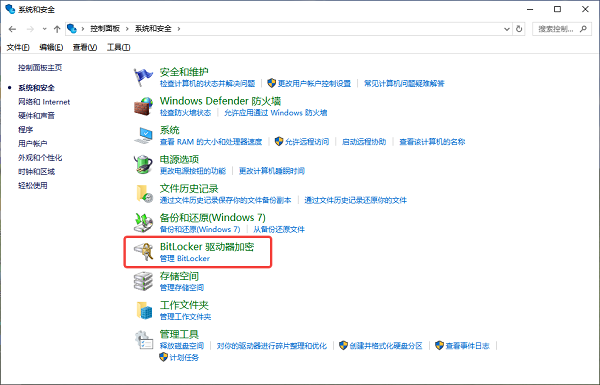
打开“控制面板”,点击“系统和安全”。
选择“BitLocker驱动器加密”。
选择需要加密的磁盘,并点击“开启BitLocker”。
设置密码或恢复密钥,按照提示完成加密设置。
二、使用第三方加密软件
如果你使用的Windows版本不支持EFS功能,或者希望得到更强大的加密保护,你可以选择一些第三方加密工具(例如百页窗)。百页窗支持自定义专属私密空间,以加密形式记录、保存并保护用户的私密文件,是保护个人和公司数据的理想选择。

 好评率97%
  下载次数:3714863
 步骤:
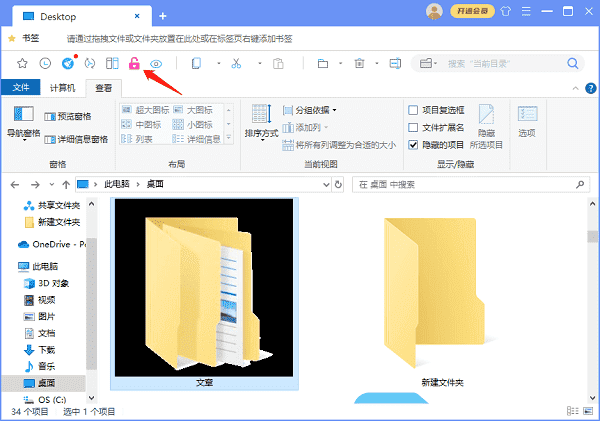
首先点击上方按钮,下载安装软件后打开,然后在电脑上打开百页窗,选择“私密空间”。
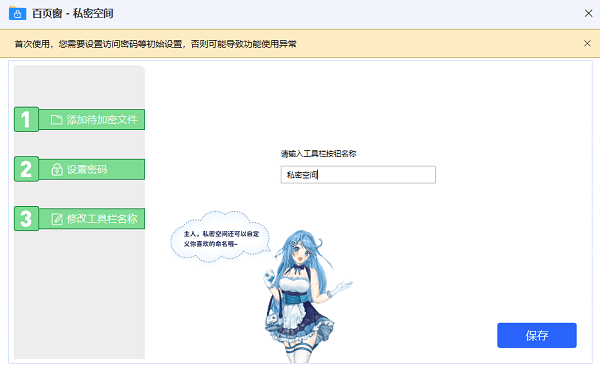
选择需要加密的文件夹,点击“下一步”进行“设置密码”。

输入密码后,接着设置工具栏的名称,最后点击“确定”完成设置。
三、文件夹加密(EFS加密)
如果你不想加密整个磁盘,而是希望保护某个文件夹,Windows还提供了文件加密系统(EFS)。EFS是Windows文件系统的一项功能,可以对特定文件夹或文件进行加密。加密后的文件只能通过加密时使用的账户访问。
步骤:
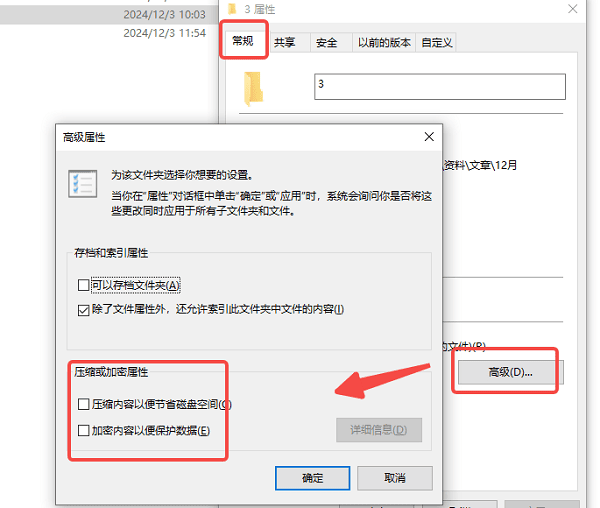
右键点击要加密的文件夹,选择“属性”。
在“常规”选项卡中点击“高级”按钮。
在弹出的对话框中勾选“加密内容以便保护数据”。
点击“确定”,然后“应用”。
系统会提示是否应用到文件夹内的所有文件,选择“应用到此文件夹、子文件夹和文件”。
四、使用加密云存储
许多云存储服务提供了内建的文件加密功能,让你可以将加密文件保存在云端,随时随地访问。
以上就是文件夹加密如何设置,电脑文件夹加密方法,希望对你有帮助。如果遇到网卡、显卡、蓝牙、声卡等驱动的相关问题都可以下载“驱动人生”进行检测修复,同时它还支持驱动下载、驱动安装、驱动备份等等,可以灵活的安装驱动。
好评率97% 下载次数:3714863 最新资讯
 C盘红了怎么清理QQ缓存 5种方法快速释放磁盘空间
C盘红了怎么清理QQ缓存?本文介绍通过QQ设置清理缓存、删除多余接收文件、使用百贝C盘清理大师、修改QQ文件保存位置及Windows磁盘清理等5种方法,帮助释放C盘空间,缓解电脑磁盘不足的问题。
2026-10-20 18:25:35qwsa17054 无线网卡搜索不到路由器的5G信号怎么办 原因及解决方法
无线网卡搜索不到路由器的5G信号怎么办?本文介绍5种解决方法,包括检查网卡频段支持、调整路由器设置、更新无线网卡驱动及修改高级属性,帮助你排查电脑搜不到5GHz WiFi的问题。
2026-10-20 16:53:51qwsa19514 Windows更新失败0x80070643?原因及修复方法
Windows更新反复提示0x80070643,点击重试仍无法安装?本文教你通过更新历史记录定位失败补丁,排查WinRE恢复分区空间不足、更新服务异常及系统组件损坏,并使用百贝禁用系统更新工具检查、恢复更新状态,解决Windows更新无法正常安装的问题。
2026-10-20 16:05:04kevin15095