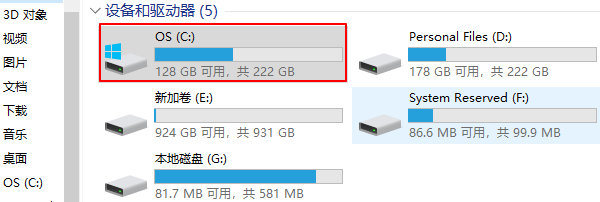
相信很多用户在使用电脑一段时间后,都会遇到一个烦恼:C盘突然变红,系统提示磁盘空间不足。明明没有安装太多软件,为何C盘总是“吃紧”?别担心,本文将从原因分析到一键清理方法,为你提供一套简单高效、实用靠谱的C盘清理攻略,彻底解决C盘变红的问题。

一、C盘变红的原因有哪些?
Windows系统中,C盘一般是系统盘,默认用于存放系统文件、桌面、下载、程序文件等。C盘空间之所以容易被占满,主要原因有以下几点:
1、临时文件堆积
系统运行过程中会产生大量临时文件和缓存,久而久之堆积占用空间。
2、桌面文件过多
桌面实际存放在C盘路径下,如果习惯把文件、图片、视频等都放在桌面,也会大量占用C盘空间。
3、下载文件未清理
Windows默认下载路径是C盘的“下载”文件夹,下载的软件和安装包若未删除,也会迅速吃掉空间。
4、软件安装默认在C盘
很多用户在安装软件时直接“下一步”,软件自动装在C盘。
5、系统还原点或更新文件占用过大
Windows会定期创建还原点、下载更新补丁,这些文件体积很大,但不容易被察觉。
二、如何查看C盘空间占用情况?
在清理之前,我们可以先通过以下方法了解C盘的占用情况:
1、打开 “此电脑”,右键点击C盘,选择“属性”即可看到总容量与可用空间。
2、点击“属性”窗口中的 “磁盘清理” 按钮,可查看各类系统文件(临时文件、缩略图、回收站等)的占用情况。
3、进一步点击“清理系统文件”,可查看更多高级占用项目,如Windows更新文件、旧驱动备份等。
三、一键彻底清理C盘方法推荐
方法一:使用专业工具一键清理
通过专业的C盘清理工具是解决C盘变红比较快速的方法,如“百贝C盘助手”支持深度清理系统垃圾、浏览器缓存、注册表冗余项等,自带清理模块,一键扫描清理。操作步骤如下:

 好评率97%
  下载次数:3653690
 1、点击上方按钮下载安装,打开“百贝C盘助手”软件会扫描C盘中的垃圾文件、临时文件、浏览器缓存等,用户选择【立即清理】即可清理出硬盘空间。
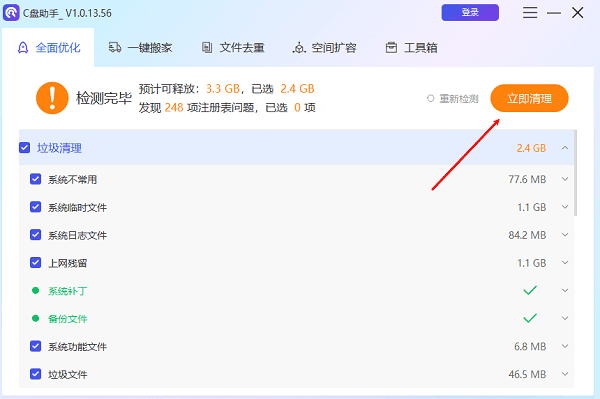
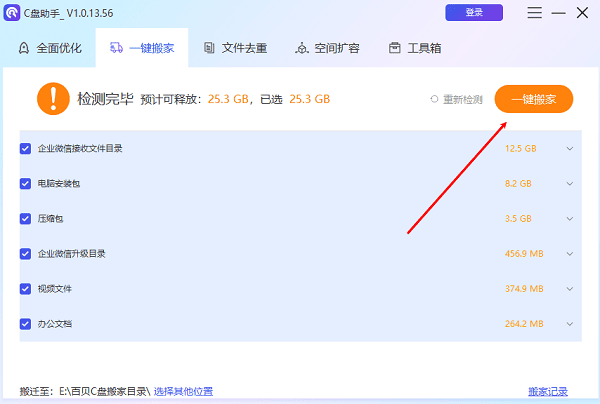
2、系统清理完这项之后,还可以选择【一键搬家】进行扫描,然后点击一键搬家把一些大型文件搬家到其他硬盘,可以快速腾出C盘的空间。
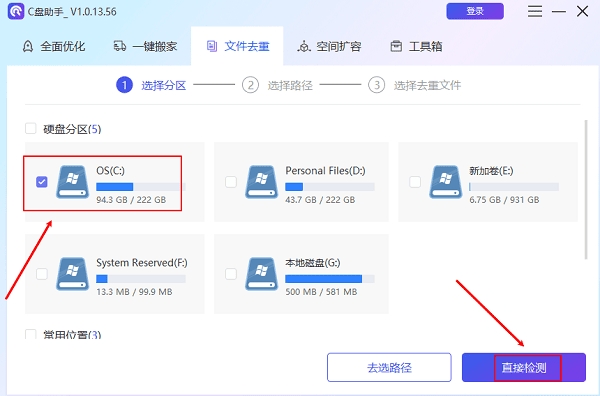
3、除此之外,用户还可以通过第三个清理方法【文件去重】,将C盘重复的文件进行扫描删除。这样三个步骤下来,基本上C盘都不会变红了,留存充足空间。
方法二:使用Windows自带的磁盘清理工具
1、打开“此电脑”,右键C盘→属性→磁盘清理。
2、点击“清理系统文件”,耐心等待系统扫描。
3、勾选如以下选项:
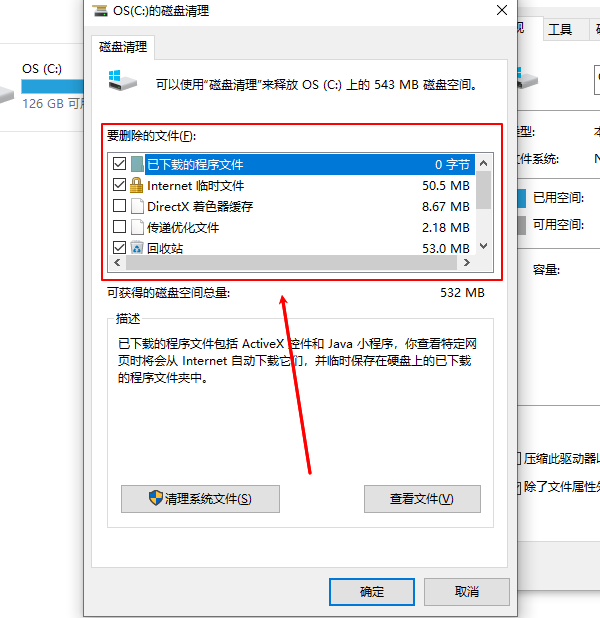
Windows更新清理
临时文件
回收站
系统日志文件
DirectX缓存
4、点击“确定”后清理,释放出数GB空间不成问题。
方法三:使用“存储感知”自动清理
1、打开“设置”→“系统”→“存储”。
2、启用“存储感知”,并点击“配置存储感知或立即运行”。
3、设置清理周期、清除临时文件条件、删除下载文件条件等。
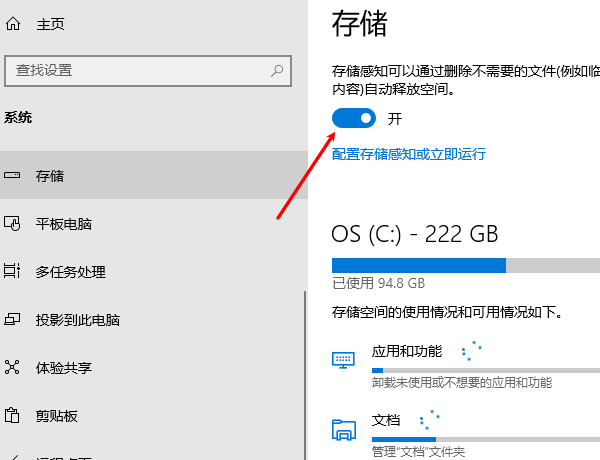
4、点击“立即清理”开始操作。
这个功能相当于自动管家,定期帮你清理垃圾文件。
四、额外建议:释放C盘的高级方法
如果C盘清理后依旧空间吃紧,可以考虑以下优化方式:
1、修改下载路径和默认安装目录
将下载路径改到D盘、E盘,例如:浏览器设置中更改下载目录,软件安装时选择自定义路径。
2、将桌面文件移动到其他磁盘
可直接把桌面文件剪切到D盘一个新建文件夹,再将桌面快捷方式指向那里。
3、关闭休眠功能
命令提示符(管理员)输入:powercfg -h off

可释放3-6GB左右的hiberfil.sys休眠文件。
4、删除旧的还原点和系统更新备份
在系统属性中关闭还原点或使用“磁盘清理”中的“清理系统文件”删除更新备份。
以上就是电脑c盘又变红教你一键彻底清理,实用攻略分享。当你遇到网卡、显卡、蓝牙、声卡等驱动问题时,可以使用“驱动人生”进行检测和修复。该软件不仅支持驱动的下载与安装,还提供驱动备份等功能,帮助你更灵活地管理电脑驱动。
最新资讯
 win11关闭自动更新的方法 永久关闭教程
Windows 11系统会自动下载和安装更新,很多用户希望能够关闭或暂停自动更新,以便更好地掌控电脑的使用节奏。下面就为大家介绍几个关闭Windows 11自动更新的方法。
2026-09-27 18:09:39lucky19493 怎么清理C盘系统日志 4种方法快速释放空间
C盘系统日志长期积累可能占用磁盘空间。本文介绍通过事件查看器、磁盘清理、存储设置、存储感知等方法清理系统日志,并介绍使用百贝C盘清理大师释放C盘空间。
2026-09-27 16:31:08qwsa11835 Grok 4.7发布:SpaceXAI新模型有哪些升级?API怎么用?
SpaceXAI正式发布Grok 4.7,重点提升编程、Agent任务和知识工作能力,支持500K Token上下文。本文介绍Grok 4.7主要升级、API价格、使用方法以及如何通过OpenClaw体验。
2026-09-27 14:40:08qwsa9014