你是否也遇到过这样的烦恼:一个文件夹里塞满了文档、图片、PDF,却不知道哪一个才是你要找的?逐个打开既浪费时间又打乱节奏。有没有办法像翻书一样,一眼预览文件内容,快速找到目标?别急,下面就带你一步步解锁高效预览的方法。

一、Windows 系统自带的文件预览方式
Windows 系统本身提供了一些基础的文件预览功能。例如,在“文件资源管理器”中开启“预览窗格”或“详细信息窗格”,可以在不打开文件的前提下,快速查看某些文件的内容或属性。操作方式如下:
1、打开任意文件夹,点击上方菜单栏中的“查看”。
2、勾选“预览窗格”或“详细信息窗格”选项。
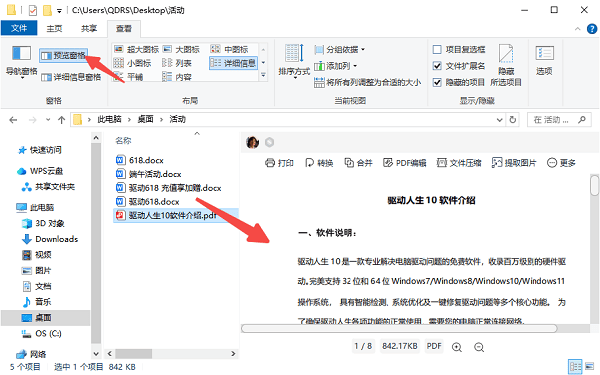
3、这样,选中文件后右侧即可显示预览内容(如图片、PDF、Word、txt 文件等)或相关属性。
4、但需要注意,这种方法受限较多:
并非所有文件类型都支持直接预览。
无法预览整个文件夹的内容。
有时加载缓慢,且界面简洁,信息不够直观。
如果你经常需要快速查阅图片、文本文件,或者希望批量查看文件夹内的文件属性信息,这种方式就显得略显“吃力”。
二、使用“百页窗”实现高效文件预览
相较于 Windows 自带功能,百页窗可以带来更聚焦、更高效的文件预览体验。

 好评率97%
 下载次数:3750555
1、百页窗主打文件夹级别的预览功能,支持用户点击某个文件夹,即可快速列出该文件夹中所有文件的关键信息,包括文件名、大小、类型、创建时间、修改时间以及访问时间。
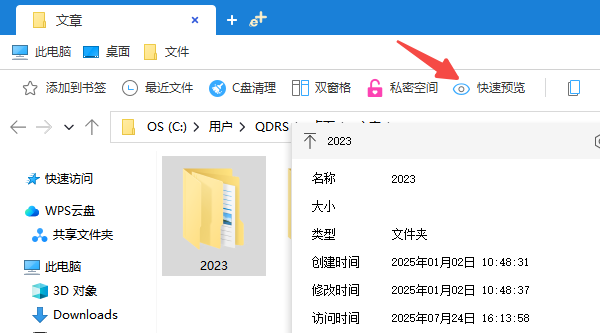
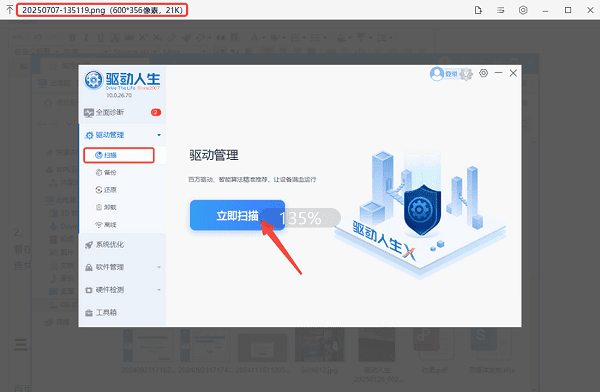
2、此外,百页窗目前还支持图片文件(如 JPG、PNG)和 txt 文本文件的内容预览。在浏览文件夹时,不仅可以查看文件具体内容,还能直接查看文件名称、像素及大小,并通过缩放来调整。
三、适合哪些场景使用?
百页窗的文件预览能力非常适用于以下几类用户或场景:
办公人员:快速查看资料、合同、表格、PPT,减少频繁切换Office程序的操作负担。
学生/教师:浏览大量课件、阅读资料和笔记文件。
写作者/编辑:需要对多个稿件、图片进行筛选整理。
设计师/摄影师:预览图片与多种文档说明,集中查看项目文件。
资料整理时:查看归档内容、清理无用文件,提高分类效率。
四、其他补充建议
除了使用百页窗进行预览外,以下几个操作也有助于提升文件夹管理效率:
1、文件重命名统一规范:为文件命名添加关键词、编号或时间戳,便于查找。
2、使用文件夹分组功能:将文件按项目、日期或类型归类。

3、定期清理无用文件:避免重复文件堆积占用空间。
4、结合系统快捷键:如Alt+Tab快速切换窗口、Ctrl+F定位搜索。
总的来说,想要提升文件查看效率,快速预览功能非常关键。选择合适的工具能让你的工作变得更轻松。如果你经常处理大量文档或资料,不妨尝试使用百页窗的预览功能,节省时间,提升效率。
最新资讯
 Intel Wireless-AC 9461错误代码10怎么解决 5种方法恢复无线网络
Intel Wireless-AC 9461出现错误代码10、无线网卡无法启动或WiFi无法连接怎么办?本文介绍5种实用修复方法,包括重新启动电脑、重装网卡驱动、使用驱动人生更新驱动及检查BIOS设置,帮助恢复无线网络连接。
2026-11-02 17:34:49qwsa8145 C盘Administrator文件夹怎么清理?C盘空间不足这样处理
C盘Administrator文件夹占用空间太大怎么办?这个文件夹是Windows用户配置文件目录,包含临时文件、软件缓存、桌面和下载内容等。本文详细介绍了Administrator文件夹的安全清理方法,包括删除Temp临时文件、使用系统存储清理、借助清理工具释放空间、整理个人文件及检查AppData缓存,帮助解决C盘空间不足问题。
2026-11-02 15:08:20Portia27472 X3DAudio1_4.dll下载 DirectX运行库修复指南
电脑提示缺少X3DAudio1_4.dll,导致游戏或软件无法正常启动怎么办?本文介绍安装DirectX运行库、使用星空运行库修复大师、重新安装程序等多种解决方法,帮助快速修复DLL文件缺失问题。
2026-11-02 14:01:54qwsa9403