你有没有遇到过这种情况:电脑上辛辛苦苦整理好的照片,不小心手一抖就删了,甚至连回收站都清空了。更糟糕的是,文件夹空空如也。别着急!下面,我们就针对这个问题,为你提供几种有效的恢复方法,帮助你找回误删的图片。

一、从回收站恢复
Windows系统自带的回收站功能可以临时存放删除的文件,如果你的图片是通过“删除”键或鼠标右键“删除”方式删除的,并且尚未清空回收站,那么恢复图片非常简单。
1、在桌面上找到“回收站”图标,双击打开。
2、在回收站窗口中,找到你误删的图片文件。如果文件较多,可以使用搜索框输入文件名或扩展名(如“.jpg”或“.png”)进行筛选。
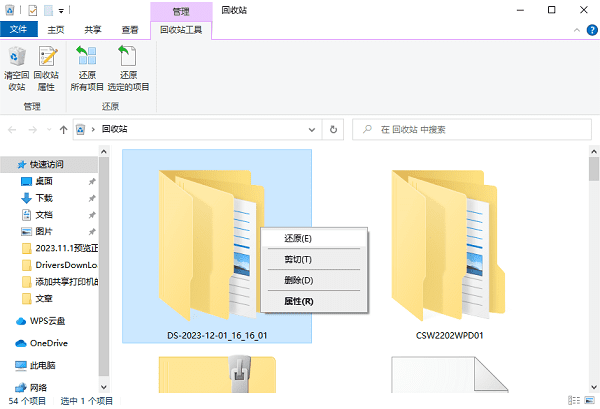
3、选中需要恢复的图片,右键点击选择“还原”。
4、文件会恢复到原来的存储位置,可以前往对应的文件夹查看是否已成功找回。
二、使用数据救星恢复
如果你的图片已从回收站清空,或者使用了Shift + Delete快捷键彻底删除,那么普通方法无法恢复,这时可以使用专业的数据恢复工具——数据救星,它能够自动扫描磁盘并找回被删除的文件。
1、点击此处下载并安装数据救星软件。

 好评率97%
  下载次数:3729937
 2、完成后打开数据救星,选择存放图片的磁盘(如C盘、D盘等),软件将自动扫描系统,查找已删除的文件。

3、扫描完成后,你可以使用上方的搜索功能或按文件类型(如JPG、PNG)筛选需要恢复的图片。
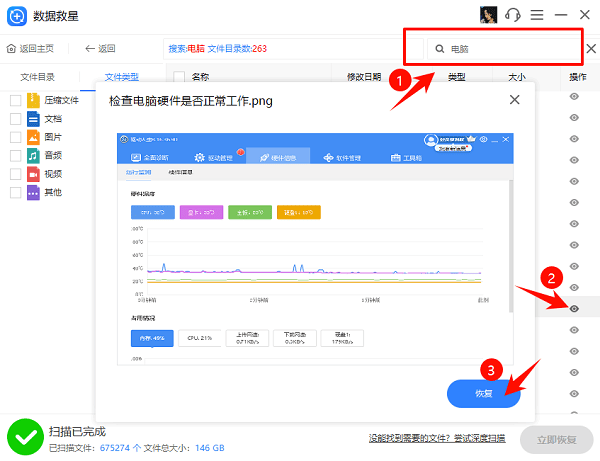
4、点击图片文件进行预览,确认无误后,选择目标图片,点击“恢复”,并“选择文件夹”进行保存,注意避免覆盖原始数据。

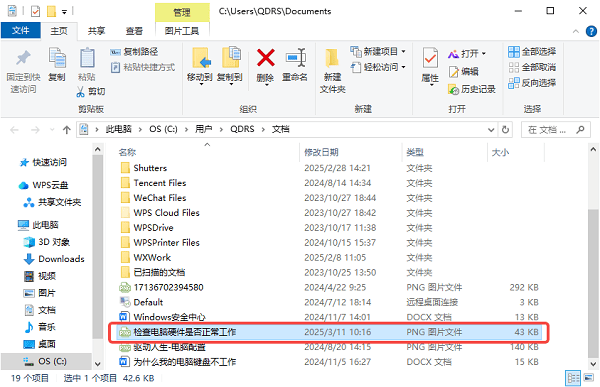
5、恢复完成后,在恢复路径里即可找到误删的图片文件。
三、使用“以前的版本”功能恢复
Windows的“文件历史记录”或“以前的版本”功能能够自动备份文件,如果你曾经开启过该功能,可以通过此方法恢复误删的图片。
1、打开“文件资源管理器”,定位到误删图片所在的文件夹。
2、在该文件夹上右键点击,选择“属性”,切换到“以前的版本”选项。
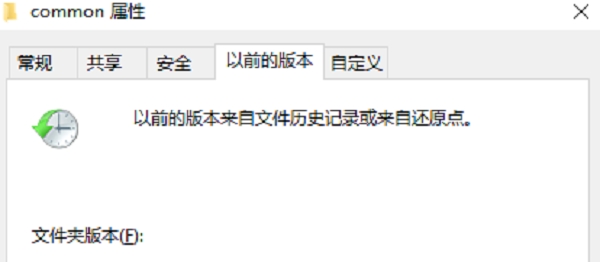
3、如果系统有备份,该选项下会列出不同时间点的文件夹版本。
4、选择一个包含图片的版本,点击“还原”按钮,即可找回删除的图片。
四、通过云端或本地备份找回图片
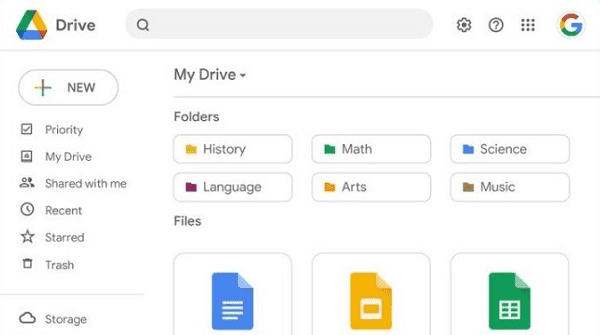
如果你之前有使用云存储(如OneDrive、Google Drive、百度网盘)或本地备份工具,可能可以直接从备份中找回已删除的图片。
1、检查云存储
登录云存储平台,进入回收站或历史记录,查看是否有误删的图片。
如果找到,直接点击“恢复”或“下载”即可。
2、查看本地备份
如果你曾使用Windows“文件历史记录”或其他备份软件,可以打开相应的软件或存储设备,查找并恢复图片文件。
好评率97% 下载次数:3729937 以上就是电脑图片删除了的恢复方法。希望对大家有所帮助。如果遇到网卡、显卡、蓝牙、声卡等驱动的相关问题都可以下载“驱动人生”进行检测修复,同时驱动人生支持驱动下载、驱动安装、驱动备份等等,可以灵活的安装驱动。
最新资讯
 OpenClaw怎么配置MiniMax模型 使用部署助手接入MiniMax教程
OpenClaw怎么配置MiniMax模型?本文介绍使用OpenClaw部署助手完成环境部署、选择MiniMax模型、填写API Key和API地址、验证配置及聊天测试的完整操作流程。
2026-09-21 18:52:38qwsa9451 C盘Installer文件夹很大能删除吗?安全清理方法指南
C盘中的Installer文件夹占用几十GB能不能删除?本文讲清Windows Installer缓存的作用、直接删除可能带来的问题,以及C盘空间不足时更安全的处理方法。
2026-09-21 18:03:12kevin21333 C盘扩容遇到EFI和保留分区怎么办?能合并到C盘吗
C盘扩容时遇到EFI、MSR保留分区或恢复分区怎么办?本文讲清这些分区能不能删除,以及C盘无法扩容的常见原因和正确处理方法。
2026-09-21 17:15:13kevin13390