当你在使用电脑时,有时是否会发现桌面或文件夹内的图标突然变大了,不仅影响了美观,也给操作带来了不便。别担心,本文将针对这个问题,为你介绍几种方法,帮助你快速还原图标大小,让你的电脑桌面恢复整洁有序。

一、右键调整图标大小
首先,最简单的方法是直接使用鼠标右键菜单来调整桌面图标大小。
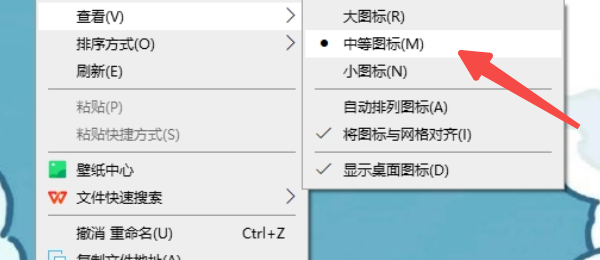
右键点击桌面空白处,在弹出的菜单中,找到 “查看” 选项。
在子菜单中,你会看到“大图标、中等图标、小图标”三种选项。
选择 “中等图标” 或 “小图标”,看哪种更符合你的需求。
二、使用鼠标滚轮快速调整
有时候,电脑图标变大只是因为误触鼠标操作,尤其是在使用外接鼠标时,可能无意中调整了桌面图标大小。
进入桌面,确保没有选中任何文件或文件夹。
按住键盘上的“Ctrl键”不松手,滚动鼠标“滚轮向后”(缩小图标)或“向前”(放大图标)。
直到找到合适的大小后松开 Ctrl 键,即可恢复正常。

三、调整屏幕分辨率
如果你的整个屏幕界面,包括桌面图标都变大了,可能是分辨率被修改了。调整回原始分辨率可以解决这个问题。
右键点击桌面,选择“显示设置”。
在“显示”选项卡下,找到“显示分辨率”。
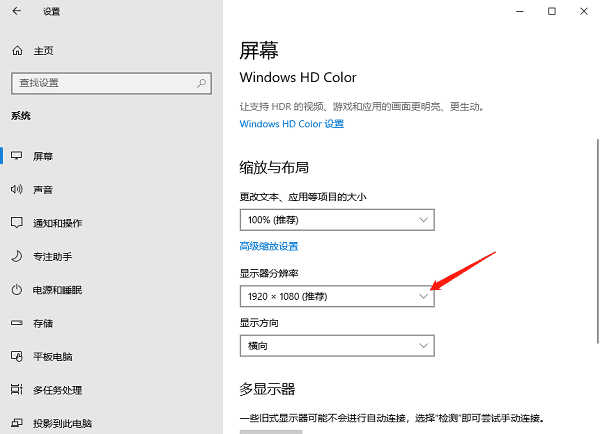
选择“推荐的分辨率”(通常是最高的分辨率,如 1920×1080)。
点击“应用”并确认更改。
四、修改显示设置
此外,电脑图标变大的原因还可能是“缩放比例”被调整了,你可以通过显示设置来修改。
右键点击桌面空白处,选择“显示设置”。
在“缩放与布局”部分,找到“更改文本、应用等项目的大小”选项。

调整缩放比例,推荐选择“100%(推荐)”。
关闭设置窗口,系统会自动应用更改。
五、检查显卡驱动
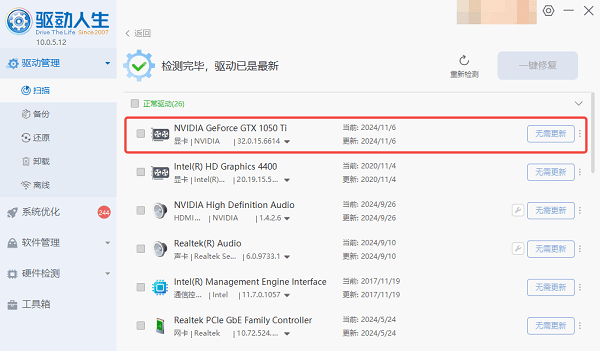
如果通过以上的方法还不能解决图标变大的问题,那么很可能是因为电脑显卡驱动异常或未安装正确的驱动导致的。为了帮你快速检测显卡驱动的状态,建议你使用“驱动人生”来自动检测并更新显卡驱动,避免因驱动异常出现各种电脑问题。
点击此处下载并安装最新版的驱动人生软件。

 好评率97%
  下载次数:5629184
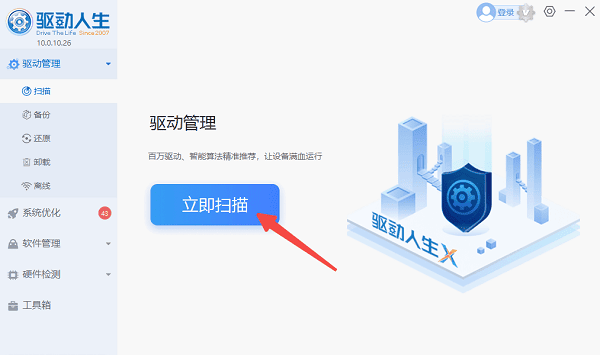
 打开驱动人生,进入“驱动管理”界面,点击“立即扫描”。
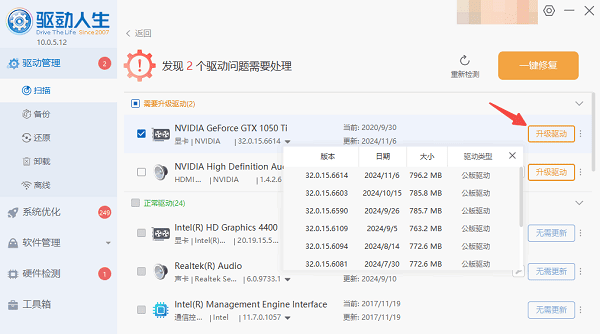
如果在扫描结果中提示显卡驱动有待更新,点击 “升级驱动” 按钮。
等待更新完成后,需要重启电脑让新驱动正常生效。
以上就是电脑图标变大了的还原方法。希望对大家有所帮助。如果遇到网卡、显卡、蓝牙、声卡等驱动的相关问题都可以下载“驱动人生”进行检测修复,同时驱动人生支持驱动下载、驱动安装、驱动备份等等,可以灵活的安装驱动。
最新资讯
 显卡过热保护黑屏?先查温度、风扇和驱动
玩游戏一会儿就黑屏、显卡风扇狂转,是过热保护吗?本文教你通过驱动人生查看显卡温度、检测并修复显卡驱动,结合散热风扇、机箱风道和供电情况排查故障,解决显卡温度过高导致的黑屏问题。
2026-10-15 11:49:17kevin27736 显卡3D占用100%还卡顿?原因及修复方法
显卡3D占用100%正常吗?如果电脑没玩游戏,任务管理器中的GPU 3D占用却一直很高,还出现卡顿、掉帧,可能与后台程序、显卡驱动异常或图形设置有关。本文教你定位高占用进程,通过驱动人生修复显卡驱动,并调整相关设置,恢复电脑正常运行。
2026-10-15 10:18:27kevin14677 显卡DLSS和光追选项灰色无法开启?驱动与设置排查
显卡支持DLSS和光追,游戏里却显示灰色或无法开启?本文介绍RTX显卡DLSS、光线追踪无法使用的常见原因,通过驱动人生安装适配的显卡驱动,并检查DirectX 12、独显设置及Windows图形选项,帮助恢复游戏画质功能。
2026-10-14 17:35:22kevin27722