经常看到有用户在求助:Realtek声卡驱动装不上怎么办?
看来这个问题还真困扰了不少人,小编这就给大家整理3种安装Realtek声卡驱动的方法。
希望每个正在焦急寻找解决方法的用户都能看到这篇文章,顺利解决Realtek声卡驱动装不上的问题~
方法一、使用驱动人生软件
有关驱动的问题,最简单的方法就是借助一款专业的驱动软件。
让驱动人生自动为你安装最新的适配的声卡驱动程序,这能帮你解决Realtek声卡驱动问题。
1、点击 → 驱动人生8 ←,下载并安装这款专业驱动软件。

 好评率97%
  下载次数:3736043
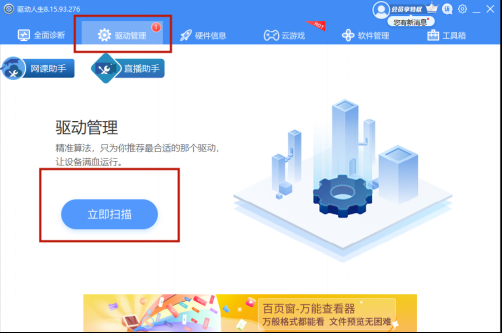
 2、在【驱动管理】处点击【立即扫描】,“驱动人生8”将对你的电脑进行扫描检测,显示出驱动正常或异常的状态。
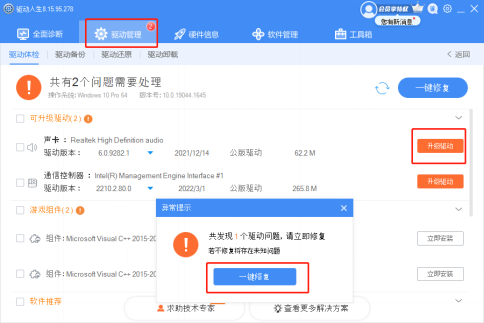
3、点击设备旁边的【升级驱动】,或直接点击【一键修复】,软件会自动为你更新系统上所有缺失或过时的驱动程序,安装正确版本。
方法二、去官网重新下载Realtek HD音频管理器
你可以通过Realtek HD音频管理器来改变音频设置,获得更好的声音体验。
但如果它不见了,那你的Realtek声卡驱动程序可能已经损坏。你得重新安装Realtek声卡驱动程序,恢复音频管理器。
去Realtek官方网站,找到与你的系统版本对应的声卡驱动程序,然后手动下载。
下载完成后,双击下载的文件,按照屏幕上的指示安装驱动程序。
方法三、使用设备管理器
你可以通过Windows的"设备管理器"更新Realtek声卡驱动。
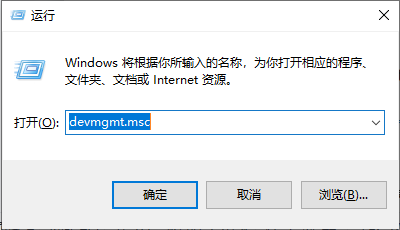
1、同时按下Windows+R键,弹出运行对话框。在框中输入devmgmt.msc,按下回车键。
2、双击"声音、视频和游戏控制器",将其展开。
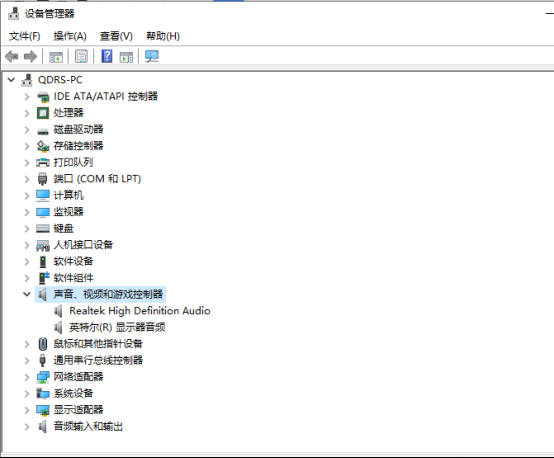
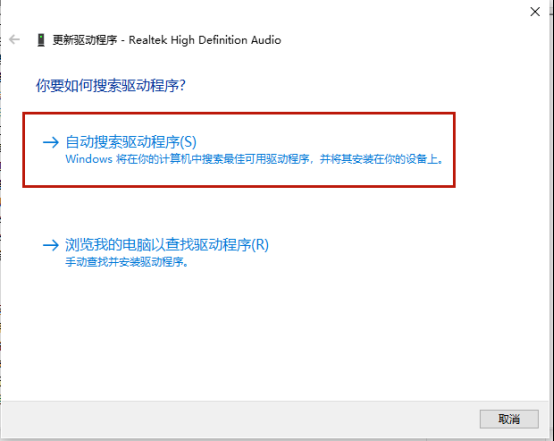
3、右键单击"Realtek High Definition Audio"或"Realtek Audio",选择“更新驱动程序”。
4、点击"自动搜索驱动程序",寻找可更新的驱动。如果驱动都是最新的,就会显示"你的设备的最佳驱动软件已经安装",就不需要更新驱动程序了。
5、驱动程序安装完毕后,重新启动计算机。
这些就是小编整理的3种常见解决Realtek声卡问题的方法啦!
怎么样,有没有跟着上述方法照做,问题现在解决了吗?
如有任何疑问,还能前往【驱动人生8】(点击此处立即下载)-【会员中心】,咨询专属客服哦~
好评率97% 下载次数:3736043