首页系统问题正文

蓝牙适配器驱动安装的方法教程

2025-07-24 16:21:56来源:原创    编辑:lucky

10085

有些电脑没有内置蓝牙功能,就需要使用蓝牙适配器来连接设备(如耳机、鼠标、键盘等)。不过,插上蓝牙适配器后,系统并不总是能自动识别并安装驱动程序,下面就为大家分享蓝牙适配器驱动安装教程,非常简单实用。


蓝牙适配器驱动安装的方法教程


一、自动安装驱动


插入蓝牙适配器后,等待系统自动安装驱动。


打开“设备管理器”(可通过右键“此电脑” > “管理” > “设备管理器”)。


展开“蓝牙”“其他设备”分类,如果看到“Bluetooth Radio”或类似名称,则表示设备已识别。
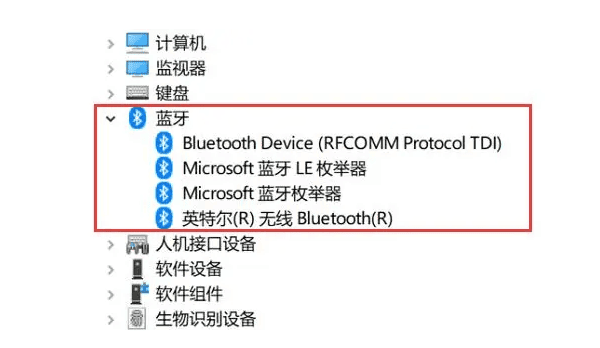

自动安装蓝牙驱动


若驱动安装成功,任务栏会出现蓝牙图标,即可正常使用。


二、使用“驱动人生”一键安装


如果系统未能自动识别或安装驱动,可以通过“驱动人生”一键安装,这款专业的驱动管理软件,能帮助用户一键识别并安装缺失的驱动,非常适合新手操作。


操作步骤如下:


下载并安装“驱动人生”最新版。


驱动人生X(官方版)
全新界面,核心优化,智能修复,安装无忧
好评率好评率97%
下载次数下载次数:5170710


打开软件后点击“立即扫描”,系统会自动检测缺失或异常的驱动。
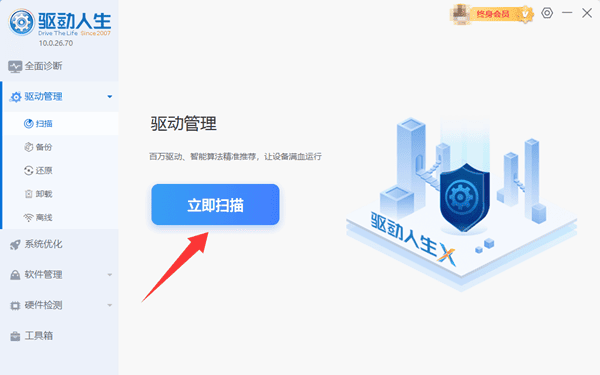

使用驱动人生一键安装蓝牙适配器驱动


扫描完成后,在“蓝牙”分类中找到蓝牙驱动,点击“安装”。


或者直接点击“一键修复”,更新电脑所有驱动。
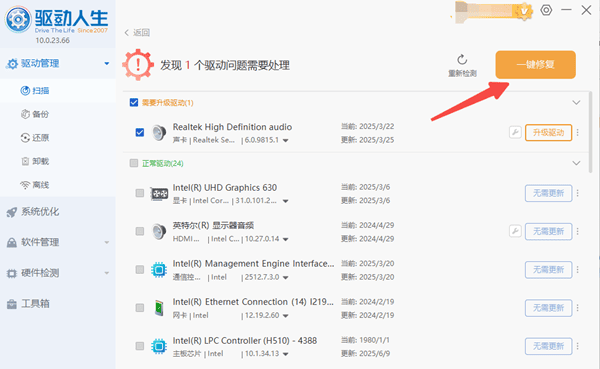

更新电脑所有驱动


安装完成后重启电脑,蓝牙适配器即可正常使用。


这种方法无需查找驱动型号,简单高效,非常适合小白用户。


三、常见问题与解决


驱动安装后蓝牙仍不可用?


可尝试拔出适配器后重新插入,或进入“设备管理器”卸载驱动后重新安装。


找不到蓝牙图标?


检查蓝牙服务是否开启,可按 Win + R 输入 services.msc,找到“Bluetooth Support Service”或“蓝牙支持服务”并启用。
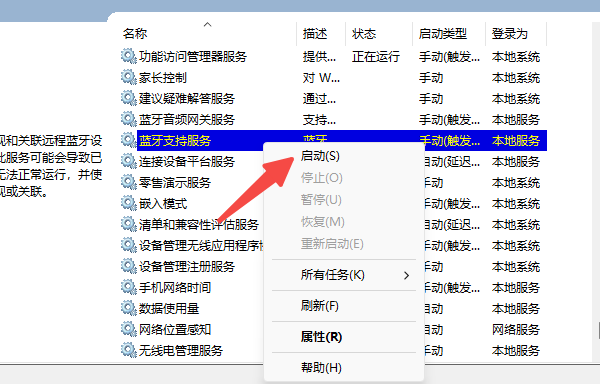

找不到蓝牙图标


安装蓝牙适配器驱动并不复杂,只要方法得当,新手也能轻松搞定。推荐使用“驱动人生”快速安装,能大幅提升成功率并节省时间。如遇其他驱动问题,也可以打开驱动人生快速检测修复。


上一篇:文件夹怎么预览文件 一招教你高效预览文件
下一篇:Win10和Win7哪个好用?系统选择与优化全攻略

最新资讯

  • C盘磁盘清理闪退怎么回事?原因与修复方法汇总
    C盘磁盘清理闪退怎么回事?原因与修复方法汇总

    很多用户在清理C盘空间时,会遇到“磁盘清理闪退”“清理工具打不开”或“运行几秒自动关闭”等问题。本文将从系统文件损坏、临时文件异常、磁盘错误、权限问题以及第三方软件冲突等多个方面,详细介绍C盘磁盘清理闪退的原因及解决方案,并提供详细操作步骤,帮助用户快速恢复系统正常清理功能。

    2026-05-09 16:59:56Portia

    21018

  • C盘的windows更新清理可以删除吗 一文教你安全释放空间
    C盘的windows更新清理可以删除吗 一文教你安全释放空间

    C盘Windows更新清理可以删除吗?答案是可以。本文详细讲解Windows更新清理是否安全删除,并提供磁盘清理、手动删除及借助百贝C盘助手一键清理等多种方法,帮助你快速释放C盘空间,解决电脑卡顿和存储不足问题。

    2026-05-09 15:42:16qwsa

    16852

  • adb Interface 找不到驱动程序怎么办 最快解决方法
    adb Interface 找不到驱动程序怎么办 最快解决方法

    adb Interface 找不到驱动程序怎么办?本文提供一键修复与手动安装两种解决方案,涵盖驱动人生、设备管理器更新及USB调试设置,帮助快速恢复ADB设备连接。

    2026-05-09 14:35:24qwsa

    25087