电脑使用过程中,用户可能会遇到“电脑没有声音”、“耳机插上没反应”、“声音图标出现红叉”等音频相关问题。这些现象中,大多数都是由于音频驱动程序未安装或驱动损坏造成的。音频驱动程序是操作系统和声卡之间沟通的桥梁,安装正确的音频驱动才能保证声音正常输出。那么,音频驱动程序要怎么安装?本文将为你详细讲解安装方法、注意事项及常见问题。

一、什么是音频驱动程序?
音频驱动程序是一种让操作系统识别、管理并与声卡硬件通信的软件模块。不同品牌和型号的声卡使用的驱动可能不同。常见的音频驱动厂商有:
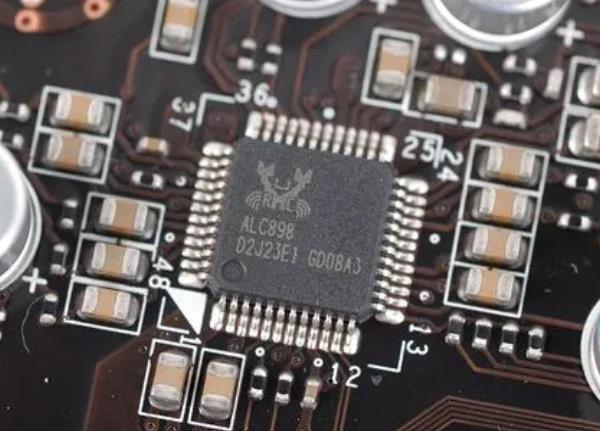
1、Realtek(瑞昱):最多见的主板集成声卡;
2、Conexant、IDT、VIA、Creative(创新)等也较为常见;
3、专业声卡品牌如ASUS Xonar、Sound Blaster等配套专用驱动。
二、如何判断你是否需要安装音频驱动?
以下情况通常表示音频驱动缺失或异常:
1、任务栏音量图标出现红叉,提示“未安装音频输出设备”;
2、设备管理器中“声音、视频和游戏控制器”项下没有任何设备或有黄色感叹号;
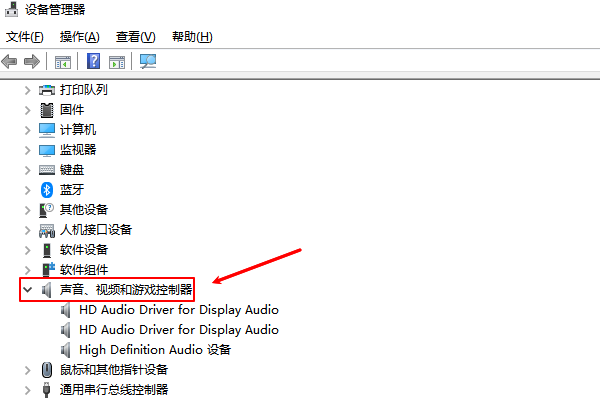
3、播放音乐、视频时无声音输出;
4、插入耳机或音箱无反应。
三、安装音频驱动的三种方法
方法一:使用驱动管理工具一键安装
如果你不清楚自己电脑的硬件型号,或者想快速解决问题,可以使用专业驱动管理工具,如“驱动人生”软件打开后可以自动识别硬件型号以及电脑操作系统,快速匹配合适的驱动程序,给到进行下载安装。示例如下:

 好评率97%
  下载次数:5592712
 1、点击上方下载按钮安装打开“驱动人生”切换到-驱动管理栏目,点击立即扫描选项;

2、软件会自动识别声卡驱动存在问题,推送相应的驱动更新到列表,用户选择升级驱动,等待安装完成。然后重启电脑,系统会自动重新安装驱动。

方法二:通过设备管理器更新驱动
Windows也自带了驱动更新功能,适合临时修复。
步骤:
1、右键点击“此电脑”,选择“管理” → “设备管理器”;
2、找到“声音、视频和游戏控制器”;
3、右键点击你的声卡设备(如 Realtek High Definition Audio),选择“更新驱动程序”;
4、选择“自动搜索驱动程序”;
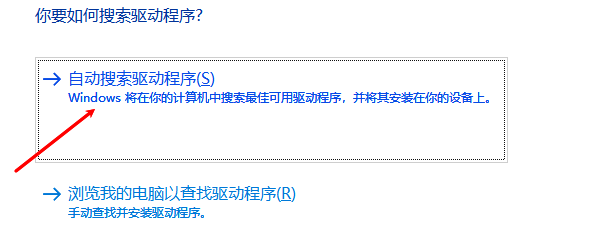
5、等待系统下载安装;
6、完成后重启电脑。
注意:此方法依赖于Windows自带的驱动库,版本可能较老,不一定完全匹配。
四、音频驱动安装常见问题解答
问题1:安装后仍无声音?
1、检查是否静音或音量被调得太低;
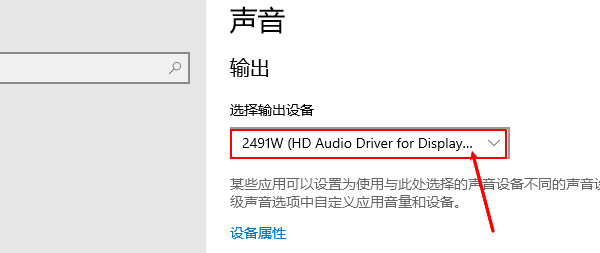
2、检查是否选错输出设备(如扬声器、耳机);
3、右下角右键声音图标→“声音设置”中选择正确播放设备。
问题2:提示“驱动程序安装失败”?
1、先卸载原有驱动再重装;
2、使用管理员权限运行安装程序;
3、检查是否为兼容的系统版本。
问题3:驱动安装后有杂音、卡顿?
1、更新声卡驱动为最新版;
2、禁用其他冲突设备;
3、更换耳机或音箱测试是否为硬件问题。
以上就是音频驱动程序怎么安装,简单2种方法介绍。如果遇到网卡、显卡、蓝牙、声卡等驱动的相关问题都可以下载“驱动人生”进行检测修复,同时驱动人生支持驱动下载、驱动安装、驱动备份等等,可以灵活管理驱动。
最新资讯
 电脑杀完毒没声音了?5个修复方法,新手也能搞定
电脑刚杀完毒,声音就没了?这大概率不是硬件坏了,而是杀毒软件把声卡驱动或音频组件“误伤”了。本文先分析杀毒后没声音的4大原因,再给出5个修复方法——从用驱动人生重装声卡驱动到恢复被删系统文件,帮你快速找回电脑声音。
2026-09-29 10:59:30Portia18832 ToDesk Virtual Audio感叹号怎么解决?5招彻底修复虚拟声卡驱动
用ToDesk远程控制时没声音,打开设备管理器发现"ToDesk Virtual Audio"显示黄色感叹号?这说明虚拟声卡驱动异常了。本文先简单介绍这个设备是什么,再分享5种修复方法——包括重启音频服务、用驱动人生一键修复驱动、重装ToDesk等,附详细操作步骤,帮你快速恢复远程声音。
2026-09-27 11:02:42Portia20250 音量合成器打不开怎么办?Win11音量混合器无响应解决方法
音量合成器打不开、点击后没有反应,或者打开“设置→系统→声音”后页面卡住,是Windows 11中比较常见的音频设置异常。造成问题的原因可能包括Windows音频服务异常、系统设置组件故障、音频驱动问题、系统文件损坏,以及近期Windows更新带来的兼容性问题。本文整理6种排查方法,帮助你快速恢复音量合成器功能。
2026-09-24 19:10:14Portia13001