在使用U盘的过程中,很多人会遇到U盘无法被电脑识别的情况。那么,如何快速解决U盘无法识别的问题呢?其实,只要下载并安装正确的驱动程序,就能轻松解决。今天就来给大家介绍一下如何下载并安装爱国者U盘驱动。

一、为什么需要下载U盘驱动?
U盘驱动是操作系统与U盘硬件之间的桥梁。如果没有正确的驱动程序,系统可能无法识别U盘,导致文件无法传输,或者出现格式化、无法读取等问题。因此,安装合适的驱动程序是确保U盘正常工作的前提。
二、如何下载爱国者U盘驱动
1、使用“驱动人生”下载
如果不熟悉电脑操作,使用“驱动人生”是个不错的选择,它可以自动识别电脑上的硬件,并帮你下载安装相应的驱动程序。
操作步骤:
① 点击下方按钮,在电脑上安装驱动人生软件。

 好评率97%
  下载次数:5270311
 ② 打开软件后,点击“立即诊断”按钮。
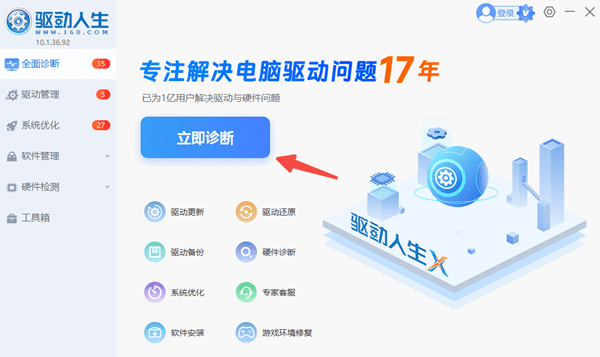
③ 软件会自动识别出需要更新的设备驱动,包括你的爱国者U盘。
④ 找到U盘驱动,并选择“待安装”或“修复”。
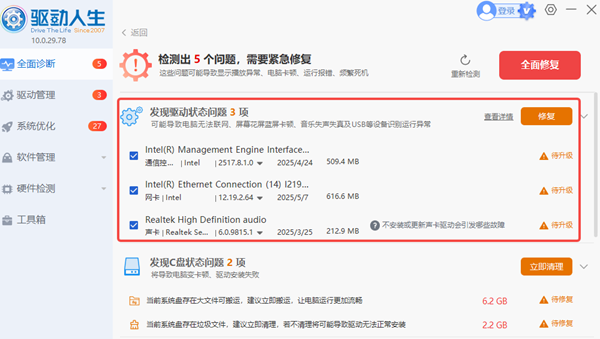
⑤ 等待安装完成后,重启电脑。
2、通过爱国者网站下载
如果熟悉电脑操作,也可以从官网获取。
操作步骤:
① 打开爱国者网站,进入“下载中心”页面。
② 查找你的U盘型号,通常会有对应的驱动下载链接。
③ 根据你的操作系统(如Windows 10、Windows 7等)选择合适的驱动版本。
④ 下载并运行安装程序,按照提示完成安装。
三、如何确认驱动是否安装成功?
安装完成后,你可以通过以下方法检查驱动是否成功安装:
① 将U盘插入电脑,打开“此电脑”。
② 如果U盘能够正常显示,并且你可以顺利进行文件的复制、粘贴操作,说明驱动安装成功。
③ 如果依然无法使用,可以尝试重启电脑,或者再次安装驱动。
四、常见问题解决
1、U盘无法被识别
确保U盘插入端口正常,并尝试换一个USB接口。
检查驱动程序是否正确安装,必要时更新驱动。
2、U盘读取速度慢
检查是否使用了USB 2.0接口,如果U盘支持USB 3.0,建议使用更高速的接口。
检查U盘是否存在病毒或损坏。
安装U盘驱动其实并不复杂,只要按照正确的步骤下载并安装驱动,U盘就能恢复正常。遇到问题,及时使用驱动人生更新驱动程序,能够有效提升使用体验。希望本文的步骤能帮你轻松解决U盘驱动问题,顺利进行文件的存储与传输。
最新资讯
 电脑投屏提示“设备不支持Miracast”?5种方法教你恢复无线投影
电脑投屏时提示“设备不支持Miracast”怎么办?本文详细介绍Miracast无法使用的原因,并提供驱动更新、无线网卡检测、显卡兼容性检查等5种有效解决方法,帮助快速恢复Windows无线投影功能。
2026-06-12 11:48:02kevin27956 英特尔AX211网卡驱动下载 修复感叹号与无法上网问题
英特尔AX211网卡出现黄色感叹号无法上网,这是许多使用搭载Intel AX211 Wi-Fi 6E无线网卡笔记本或台式机用户常遇到的棘手问题。设备管理器中显示黄色感叹号,意味着驱动程序异常或硬件识别失败,直接导致无法搜索Wi-Fi信号或连接网络。本文将提供多种解决方案,帮助您快速恢复网络连接。
2026-06-12 11:01:22Portia13792 缺少所需的CD/DVD驱动器设备驱动程序怎么办 5种有效解决方法
电脑提示缺少所需的CD/DVD驱动器设备驱动程序怎么办?本文提供5种高效解决方案,手把手教你快速修复驱动问题,轻松恢复设备正常使用。
2026-06-12 09:26:57qwsa12965