U盘作为便携存储设备,常用于临时传输或备份重要文件。但误删文件的情况时有发生,那u盘丢失的文件还能找回来吗?其实,只要未对U盘进行覆盖写入,大部分删除的文件仍有希望找回!一起来看看吧~

一、停止使用U盘
文件被删除后,系统仅标记存储空间为“可覆盖”,而实际数据仍保留在U盘中。若继续存入新文件,旧数据可能被覆盖,导致无法恢复。因而建议拔下U盘,避免任何写入操作(如复制、剪切、格式化)。
二、尝试基础恢复方法
1、检查回收站
通过电脑删除U盘文件时,部分系统可能短暂保留到回收站。打开电脑回收站,按文件名或删除时间搜索目标文件。
2、查看隐藏文件
插入U盘,打开「此电脑」→右键U盘选择「属性」→取消勾选「隐藏」选项。
三、使用数据恢复软件
若基础方法无效,还可以使用“数据救星”软件来深度扫描恢复。这款软件界面简洁,支持快速扫描误删文件,恢复文档、图片等文件效率高。
步骤1:在电脑上安装数据救星软件。并将U盘插入电脑。

 好评率97%
  下载次数:3797888
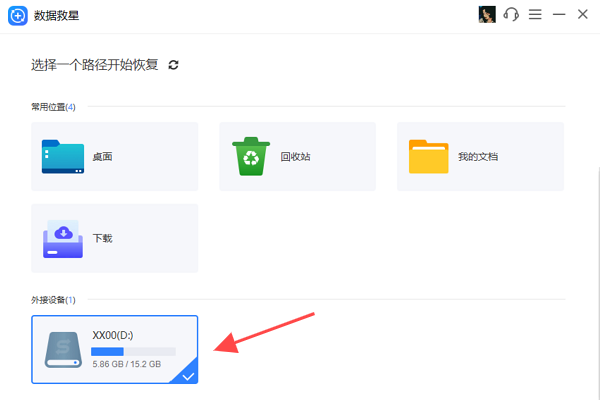
 步骤2:打开软件,主界面会列出所有磁盘分区,选择被格式化的磁盘(U盘)。
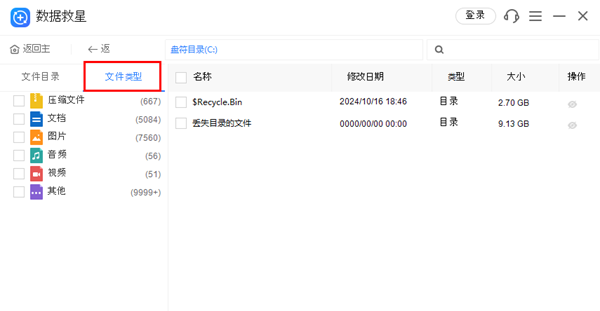
步骤3:扫描完成后,软件会按文件类型(文档、图片、视频等)分类显示可恢复文件。
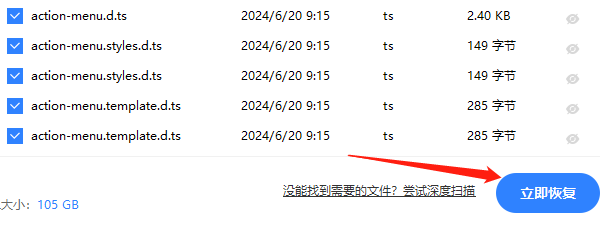
步骤4:点击【立即恢复】按钮,选择其他磁盘或外置存储设备作为保存位置。等待恢复完成,检查文件是否可正常打开。
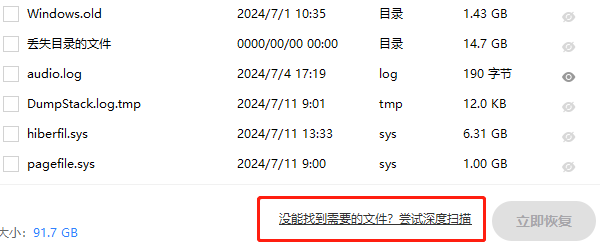
步骤5:如果发现数据恢复不够完整,可以选择【深度扫描】按钮,全面扫描磁盘底层数据,可找回更早的文件。
四、预防误删的实用技巧
1、定期备份:使用云存储(如OneDrive)或硬盘双重备份U盘内容。
2、启用写保护:部分U盘自带物理写保护开关,开启后禁止删除/写入操作。
以上就是u盘文件误删了的恢复方法,以后如果遇到电脑数据丢失、文件误删、U盘格式化等方面的问题,都可以先用“数据救星”进行扫描与恢复。
最新资讯
 U盘文件夹删除了怎么恢复 U盘数据恢复方法
U盘文件夹删除了怎么恢复?本文介绍4种U盘文件恢复方法,包括撤销删除、显示隐藏文件、使用数据救星扫描恢复等,帮助找回误删的文件夹及重要资料。
2026-10-15 14:36:54qwsa27346 C盘带$的隐藏文件夹能删吗?清理方法与注意事项
C盘出现$WINDOWS.~BT、$WinREAgent、$RECYCLE.BIN等隐藏文件夹,占用大量空间能删除吗?本文整理常见$开头文件夹的作用及删除风险,介绍Windows系统清理和百贝C盘清理大师的操作方法,帮助安全释放C盘空间,避免误删重要系统文件。
2026-10-15 14:33:42kevin18334 WorkBuddy怎么清缓存?教你4招安全清理不误删
WorkBuddy怎么清理缓存、释放C盘空间?本文介绍WorkBuddy内置浏览器缓存清理、Windows临时文件删除,以及使用百贝C盘清理大师自动检测并清理可清理文件的方法,并针对缓存位置、清理后对话记录是否会丢失、清理后仍然卡顿等常见问题提供解决建议。
2026-10-15 14:07:22Portia29971