在日常使用电脑的过程中,有时会遇到键盘不停地自动按某一个键,比如屏幕上疯狂出现某个字母,或者输入框不断重复某个字符。那么,当键盘按一个键出现多个字母时该怎么解决呢?下面一起来看看吧~

一、检查键盘是否卡键或损坏
1. 是否有异物卡住按键:灰尘、食物残渣或其他小颗粒可能让某个按键卡住,导致持续按下。可以尝试将键盘倒过来轻轻拍打,或使用气吹清洁按键缝隙。
2. 按键是否损坏:频繁使用的键可能因为磨损导致弹力变弱或回弹失效。可以尝试用手轻轻抬起该按键,看是否有松动或偏移。
3. 使用替代键盘测试:将键盘拔下(如果是外接键盘),换一个键盘试试,排除是否为键盘本身的问题。
二、检查键盘驱动和系统设置
如果排除了键盘硬件问题,下一步就该检查系统中的键盘驱动和相关设置是否出现了故障。
1. 更新或重装键盘驱动程序:
下载安装“驱动人生”软件,这款工具能帮助用户快速检测并修复键盘驱动相关问题。

 好评率97%
  下载次数:5628306
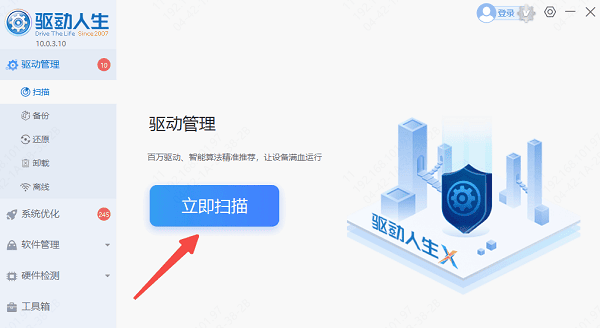
 打开驱动人生软件,点击主界面的“立即扫描”选项,扫描系统中所有硬件驱动;
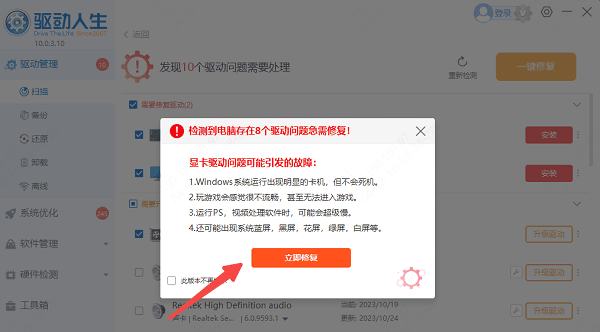
在扫描结果中,点击“立即修复”即可一键更新电脑需要修复的驱动。
或者找到“键盘”一项,点击“升级驱动”。
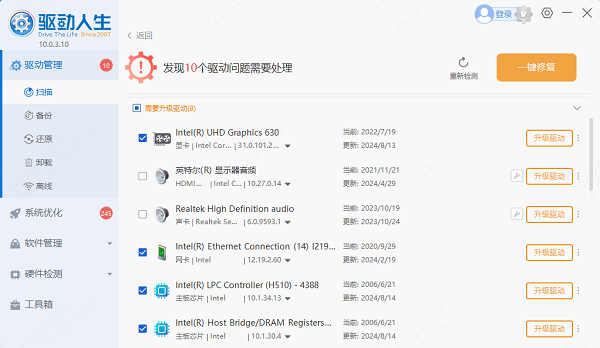
驱动更新或重装完成后,系统通常会提示你重启电脑,以使驱动更新生效。
2. 检查粘滞键和筛选键设置:
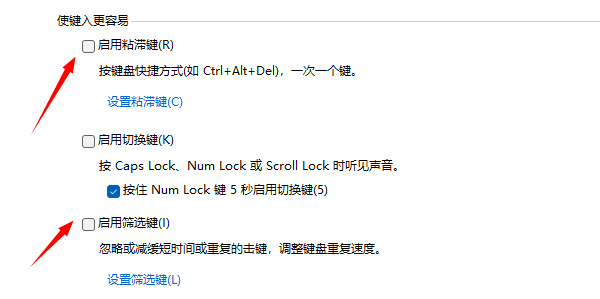
进入 控制面板 → 轻松使用→ 轻松使用设置中心 → 使键盘更易于使用;
确保“粘滞键”和“筛选键”功能已关闭,这些功能可能会导致某些按键行为异常。
三、排除病毒或软件冲突
某些病毒、恶意软件或第三方软件会干扰键盘驱动或输入信号,造成某个键持续被“虚拟按下”。
1. 使用杀毒软件进行全面扫描
使用杀毒软件全面扫描,排除木马或恶意脚本干扰;
2. 查看启动项和后台进程
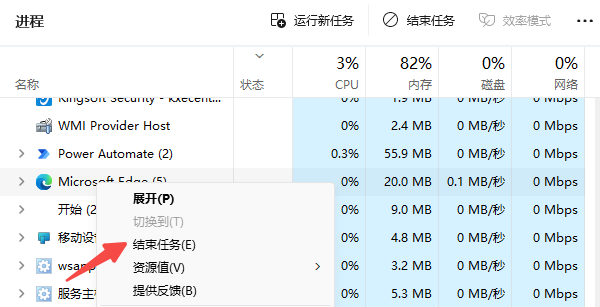
快捷键打开任务管理器:按下 Ctrl + Shift + Esc;
切换到【进程】选项卡,查看是否有异常进程占用较高的CPU或内存,可结束占用大量资源的程序;
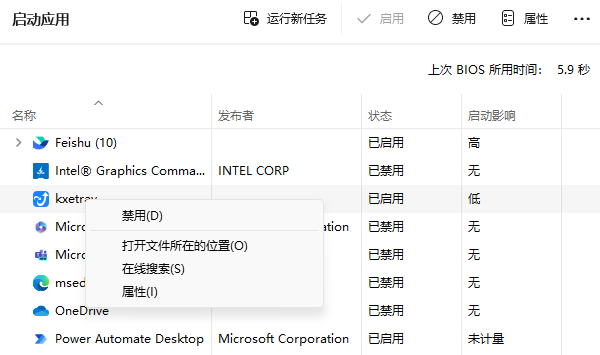
切换到【启动应用】选项卡,右键禁用不熟悉或可疑的启动项;
3. 进入安全模式测试键盘
Windows 10/11 进入安全模式方法:
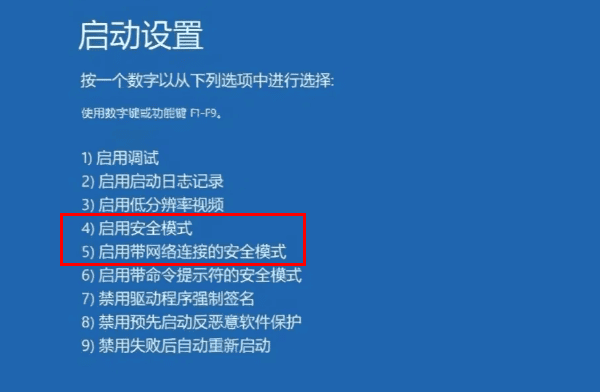
按住 Shift 键的同时点击“重启”,系统进入蓝色界面后,选择【疑难解答】 → 【高级选项】 → 【启动设置】;
点击“重启”,在重启后出现的菜单中,按 F4(启用安全模式)或 F5(启用带网络的安全模式);
系统启动后,尝试打开记事本,测试是否还会自动输入某个键。
如果在安全模式中键盘表现正常,可能是由启动项、后台软件引起的,建议卸载最近安装的软件。如果安全模式中问题依旧,很可能是键盘本身或系统驱动的问题,建议重装键盘驱动测试。
以上就是键盘一直自动按一个键的解决方法,希望对大家有帮助。如果遇到网卡、显卡、蓝牙、声卡等驱动的相关问题都可以下载“驱动人生”进行检测修复,充值会员还可免费远程操控帮你查看并解决电脑问题。
最新资讯
 U盘文件夹删除了怎么恢复 U盘数据恢复方法
U盘文件夹删除了怎么恢复?本文介绍4种U盘文件恢复方法,包括撤销删除、显示隐藏文件、使用数据救星扫描恢复等,帮助找回误删的文件夹及重要资料。
2026-10-15 14:36:54qwsa27344 C盘带$的隐藏文件夹能删吗?清理方法与注意事项
C盘出现$WINDOWS.~BT、$WinREAgent、$RECYCLE.BIN等隐藏文件夹,占用大量空间能删除吗?本文整理常见$开头文件夹的作用及删除风险,介绍Windows系统清理和百贝C盘清理大师的操作方法,帮助安全释放C盘空间,避免误删重要系统文件。
2026-10-15 14:33:42kevin18333 WorkBuddy怎么清缓存?教你4招安全清理不误删
WorkBuddy怎么清理缓存、释放C盘空间?本文介绍WorkBuddy内置浏览器缓存清理、Windows临时文件删除,以及使用百贝C盘清理大师自动检测并清理可清理文件的方法,并针对缓存位置、清理后对话记录是否会丢失、清理后仍然卡顿等常见问题提供解决建议。
2026-10-15 14:07:22Portia29969