电脑使用中自动重启,非常影响日常工作学习,甚至可能导致数据丢失。那么,电脑一直自动重启怎么解决呢?本文将介绍三种有效的恢复方法,帮助你找出原因并解决电脑自动重启的问题。

一、检查系统设置与关闭“自动重启”功能
许多电脑出现重启问题时,系统实际上是因为检测到了错误或蓝屏崩溃而选择自动重启。这时我们可以通过关闭“系统故障时自动重启”的功能来排查错误信息,进一步确定原因。
操作步骤如下:
1、右键点击“此电脑”或“我的电脑”,选择“属性”;
2、点击左侧“高级系统设置”;
3、在“启动和故障恢复”区域,点击“设置”;
4、取消勾选“系统失败-自动重新启动”,点击确定。
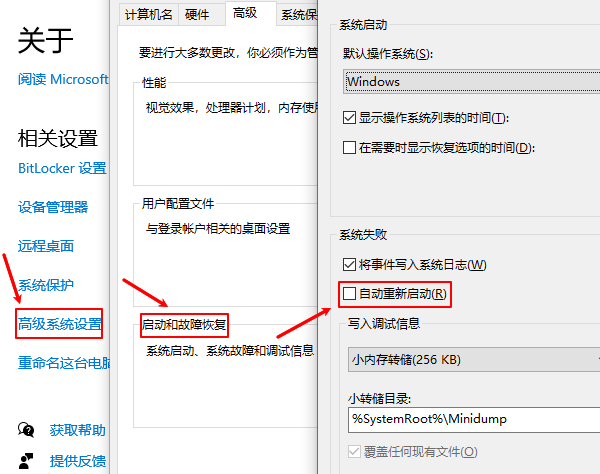
效果:关闭后,系统崩溃时不会立即重启,而是显示错误代码,便于进一步诊断是否为驱动、内存或系统文件损坏等原因。
二、检查硬件状态:电源、内存和温度问题
自动重启不一定都是系统故障,也有可能是硬件引起的。尤其是以下几种情况,需要特别注意:
1、电源不稳定
症状:开机后几分钟就重启,运行大型程序时突然断电。
解决方法:检查电源线是否松动、电源本身是否老化,建议更换或使用稳定电源插座。
2、内存条接触不良
症状:启动时频繁重启、开机几秒后黑屏
解决方法:关闭电源后,拔下内存条,用橡皮擦轻轻擦拭金手指部分,再重新插入。
3、CPU或显卡过热
症状:长时间运行后自动重启或直接关机。
解决方法:清理散热器灰尘、重新涂抹硅脂,或增加散热风扇。
此外,你还可以通过专业硬件管理工具“驱动人生”实时监测电脑温度,确保设备运行在正常范围。步骤示例如下:

 好评率97%
  下载次数:5661778
 ①、点击上方按钮下载安装,打开驱动人生软件,点开--运行监测--选项便可以看到电脑的CPU温度、主板温度、硬盘温度等等。

②、鼠标滑动到下方便可以查看cpu占用率这里有具体曲线图走势,也可以同时查看其他硬件的占用情况。

③、想要扫描检测硬件驱动状态,那么可以通过驱动人生-驱动管理界面自动识别存在问题的硬件驱动,选择升级驱动便可以;

三、系统修复与重置操作
当排除硬件故障后,如果电脑仍然频繁自动重启,那么很可能是系统文件损坏或感染了恶意软件。这时可以通过以下方法尝试修复:
1、启动安全模式排查问题
开机时不断按F8(Windows 7)或Shift+重启(Windows 10/11);
进入“安全模式”后运行杀毒软件、卸载最近安装的软件或驱动;
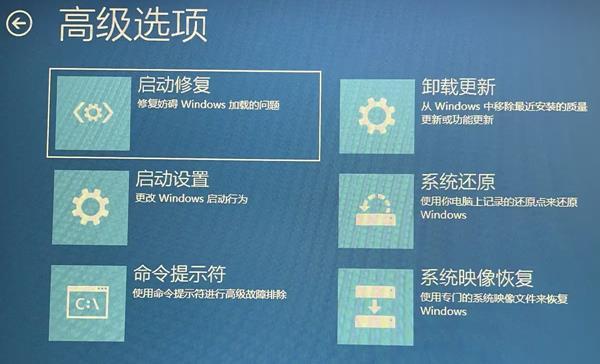
检查系统日志,路径为:控制面板→管理工具→事件查看器。
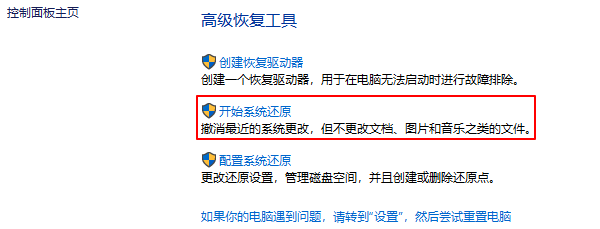
2、使用“系统还原”恢复到正常状态
如果曾开启系统还原点功能,可回到最近一次正常运行时的状态;
操作路径:控制面板→恢复→开始系统还原。
3、最后手段:重装系统
若前述方法均无法解决,考虑使用U盘重装系统;
安装前注意备份重要数据,使用Windows官方镜像确保安全性。
好评率97% 下载次数:5661778 以上就是电脑一直自动重启怎么解决,三种恢复方法指南。如果遇到网卡、显卡、蓝牙、声卡等驱动的相关问题都可以下载“驱动人生”进行检测修复,同时驱动人生支持驱动下载、驱动安装、驱动备份等等,可以灵活管理驱动。
最新资讯
 雷神键盘驱动在哪里下载?安装设置一次讲清楚
雷神键盘驱动在哪里下载?本文分享雷神机械键盘驱动下载安装方法,以及RGB灯光设置及按键自定义功能,并提供键盘无法识别、驱动安装失败、灯光失效等问题的解决方法。
2026-10-26 15:42:12lucky8172 INFI75键盘驱动怎么下载?安装与设置教程
INFI75键盘驱动在哪里下载?本文介绍INFI75机械键盘驱动下载,以及RGB灯效、按键自定义、宏命令设置技巧,同时分享驱动识别不到键盘、设置无法保存等常见问题的解决办法。
2026-10-26 14:31:00lucky29091 达尔优凌豹驱动下载,用这个办法直接装好
达尔优凌豹驱动下载教程,解决凌豹指挥官、终结者等型号驱动难找、版本不兼容问题。提供手动安装步骤,并推荐使用驱动人生自动扫描匹配达尔优驱动,避免下载错误版本。
2026-10-19 11:03:22lucky9023