很多朋友在安装声卡驱动时,遇到系统提示“安装失败,错误代码0xe0000246”,导致电脑没声音、麦克风失效,甚至连音量图标都灰掉无法点击。其实这是一个常见的驱动兼容问题,只要方法得当,很快就能恢复正常。

一、错误代码0xe0000246的常见原因
出现“声卡驱动安装失败0xe0000246”错误,通常与以下几个方面有关:
旧版驱动未彻底卸载,与新驱动冲突;
系统权限不足,驱动程序无法正确写入系统目录;
Windows驱动签名验证被关闭或异常;
声卡设备被禁用或损坏;
系统文件损坏或注册表异常。
二、声卡驱动安装失败的解决方法
方法1:使用驱动人生一键修复(适合大多数用户)
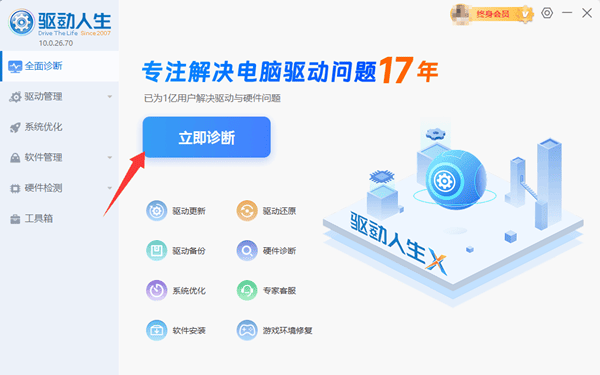
最简单的方法就是使用【驱动人生X】软件自动识别声卡型号并一键修复。

 好评率97%
  下载次数:5270720
 打开软件后点击【立即诊断】,系统会自动检测声卡异常;
点击【全面修复】;
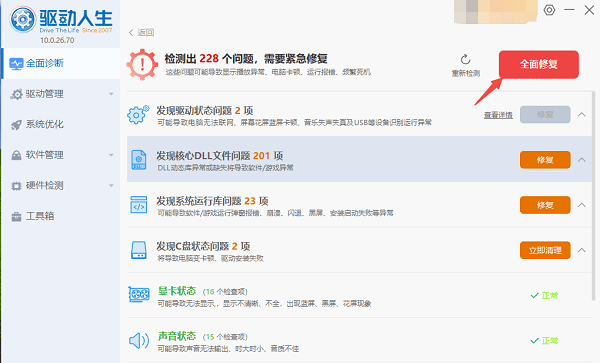
等待安装完成后重启电脑,测试声音是否恢复正常。
方法2:卸载旧声卡驱动
右键点击【此电脑】-【管理】-【设备管理器】;
展开“声音、视频和游戏控制器”;
找到 Realtek 或 High Definition Audio 驱动,右键【卸载设备】;
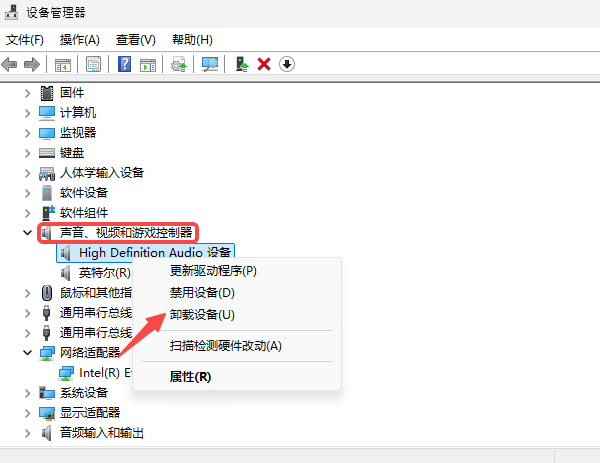
勾选“删除此设备的驱动程序软件”;
重启电脑,再使用驱动人生重新检测安装声卡驱动。
方法3:启用驱动签名验证
有时签名验证关闭,系统会拒绝安装驱动。
同时按下 Win + R 快捷键,输入命令 bcdedit /set testsigning off,并按回车键。
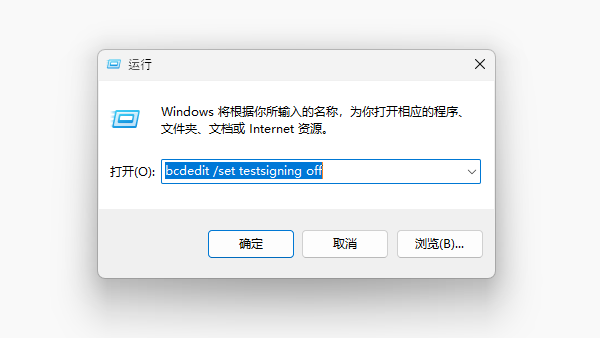
重启电脑;
再尝试安装声卡驱动。
方法4:检查声卡设备状态
右键【开始菜单】,选择【设备管理器】。
在设备管理器中找到分类 “声音、视频和游戏控制器”;
点击左侧的箭头,展开声卡设备;
你可能会看到类似下列名称的驱动:
Realtek High Definition Audio
Intel Display Audio
NVIDIA High Definition Audio
AMD Audio Device
如果看到灰色图标,右键选择“启用设备”;
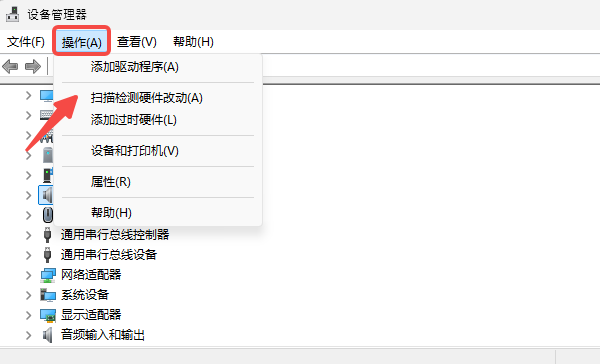
若仍无法启用,可选中“声音、视频和游戏控制器”,再点击菜单栏的【操作】→【扫描检测硬件改动】重新识别声卡。
当出现声卡驱动安装失败时,不要急于重装系统。通过以上方法,多数情况下都能轻松解决。使用驱动人生软件修复不仅省时省力,还能顺便修复电脑所有过时或损坏的驱动。
最新资讯
 初始化DirectX Audio失败怎么解决?5种方法快速修复
电脑运行游戏或软件时弹出"初始化DirectX Audio失败"错误提示,通常由声卡驱动异常、Windows Audio服务未启动、DirectX组件损坏或音频设备冲突导致。本文整理了6种解决方法,涵盖服务启动、驱动修复、DirectX重装、兼容性设置等,帮助用户快速恢复音频功能,适用于Windows 10/11系统。
2026-06-12 15:20:38Portia19584 AC97声卡驱动下载与安装教程 三步解决电脑没声音问题
AC97(Audio Codec '97)是由Intel提出的音频标准,广泛应用于各类主板集成声卡中,尤其是Realtek瑞昱芯片的ALC系列(如ALC650、ALC655、ALC850等)。本文将介绍AC97声卡驱动的官方下载渠道、手动安装步骤以及自动安装方法,帮助您快速恢复电脑音频输出。
2026-06-09 11:23:16Portia18472 蓝牙耳机进游戏没声音怎么回事 原因+解决方法
蓝牙耳机进游戏没声音怎么回事?多由声卡驱动异常、蓝牙免提模式冲突或音频设备设置错误引起。本文提供快速解决方案,帮助你快速恢复游戏声音。
2026-06-08 14:05:23qwsa12216