随着NVIDIA Blackwell架构的全面铺开,作为专为中国市场定制的顶级旗舰,RTX 5090 D v2正式接过了性能王座的接力棒。相比于初代5090D,v2版本在核心规格与显存配置上进行了精准的“刀法”微调,但在实际游戏场景中,它的表现依然令玩家瞩目。

一、硬件规格:Blackwell架构的中国式平衡
RTX 5090 D v2搭载了GB202-240核心,保留了21760个CUDA核心,核心基础频率高达2010MHz。虽然为了符合合规性,其显存从原版的32GB精简至24GB GDDR7,位宽也调整为384-bit,但得益于全新的第五代RTCore和DLSS4技术的加持,其带宽依然高达1344GB/s,足以应付当下最严苛的游戏环境。
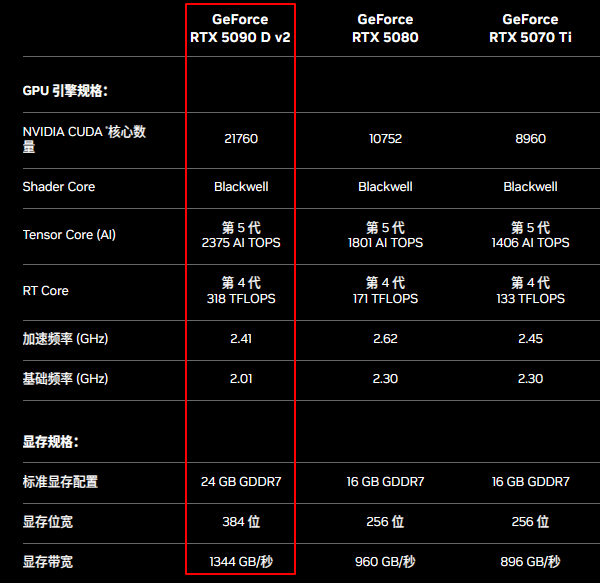
图源:NVIDIA
二、游戏实测:4K分辨率下的性能怪兽
在实际评测中,我们选取了几款具有代表性的3A大作进行测试:
《黑神话:悟空》:在4K超高画质+全景光线追踪开启的情况下,RTX 5090 D v2配合DLSS4多帧生成技术,平均帧率可稳固在160FPS以上,相比RTX4090D提升了约25%-30%。

图源:《黑神话:悟空》
《赛博朋克2077》:开启“过载模式”光追后,原生渲染依然极具挑战,但在开启DLSS4后,画质与流畅度达到了前所未有的平衡,画面细节丝滑无比。
《极限竞速:地平线5》:4K极端画质下,平均帧率轻松突破180FPS,其高频核心在光栅化游戏中的优势尽显。
三、性能发挥的关键:驱动程序的深度优化
许多玩家在入手RTX 5090 D v2后发现,虽然硬件强悍,但在部分新游戏中会出现闪退、掉帧或光追失效的问题。这往往是因为显卡驱动未及时更新或系统运行库缺失导致的。这里通过专业驱动管理工具“驱动人生”可以快速识别显卡硬件ID以及电脑操作系统,然后匹配最合适的驱动版本,进行下载安装,省去了手动下载安装包的繁琐步骤。步骤如下:

 好评率97%
  下载次数:5607271
 1、点击上方按钮下载安装,然后打开驱动人生,点击【全面诊断】的“立即诊断”选项;

2、软件会全盘扫描电脑存在的问题,在扫描的列表中找到显卡这一项目,在版本号点击“▼”便可以查看显卡驱动的版本型号,选择自己想要的版本进行更新即可。

软件的全面修复可以补齐50系列显卡所需的最新DirectX运行库和VC++组件,确保DLSS4和全景光追技术能在你的电脑上完美运行,彻底告别“空有神卡却跑不动游戏”的尴尬。
四、功耗与散热表现
RTX 5090 D v2的默认功耗维持在575W左右。实测在长时间高负载运行下,顶级非公版显卡的温度控制在68-72℃之间。虽然功耗惊人,但其能效比(Perf/Watt)相比40系列仍有显著提升。
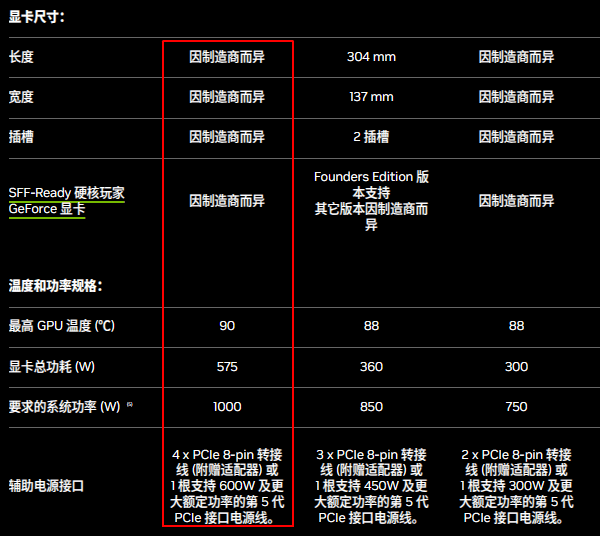
图源:NVIDIA
RTX 5090 D v2虽然在显存容量上有所妥协,但它依然是目前中国市场上你能买到的最强游戏显卡。它不仅代表了算力的巅峰,更通过DLSS4展现了AI辅助渲染的未来。
购买建议:如果你追求极致的4K 144Hz甚至8K游戏体验,且预算充足,RTX 5090 D v2是唯一选择。在装机完成后,可与通过驱动人生进行显卡扫描,匹配合适的驱动进行下载安装,快速完成显卡驱动安装,稳定显卡性能和显示效果。
最新资讯
 RX 9070 XT 驱动崩溃怎么办 教你快速解决显卡异常
RX 9070 XT驱动崩溃导致游戏闪退、黑屏或驱动停止响应怎么办?本文整理更新驱动、清理旧驱动、重新安装驱动等方法,并介绍如何使用驱动人生检测和处理显卡驱动问题。
2026-09-29 13:54:24qwsa15500 6800H核显相当于什么显卡?Radeon 680M性能水平一文看懂
搭载锐龙7 6800H的轻薄本和迷你主机至今仍是性价比之选,不少人关心它的Radeon 680M核显到底相当于什么显卡。本文结合实测数据,对比GTX 1050 Ti、GTX 1650、MX550等显卡,告诉你它能玩什么游戏、受哪些因素影响,并解答相关的常见问题。
2026-09-28 10:30:55Portia18497 4060ti驱动版本推荐:哪个版本稳定?2026年这样选
RTX 4060 Ti驱动版本推荐指南。576.88被社区公认为目前最稳定的驱动版本,566.36为稳妥备选。附驱动安装与回滚方法,可借助驱动人生一键完成版本匹配与安装。
2026-09-28 09:46:35lucky9816