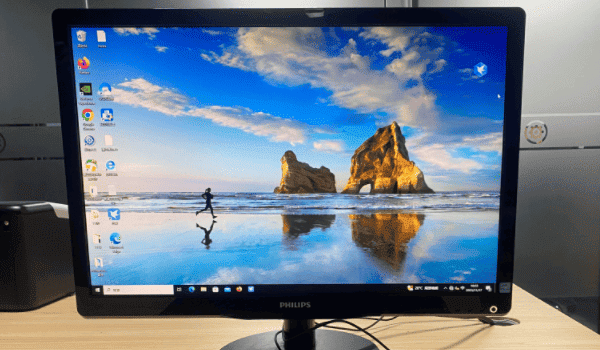
电脑画面突然变得一块一块像马赛克一样,看网页模糊、拖动窗口发虚,玩游戏时甚至还会闪屏、花屏,体验感超级不好!那么到底该如何解决这个问题?下面先来了解一下常见原因,再找到几种有效的解决方案。

一、原因分析
1、显卡驱动异常或不兼容:显卡驱动版本过旧、更新失败、文件损坏,都会导致画面渲染错误,表现出来就是马赛克、花屏、闪烁。
2、分辨率或刷新率设置不合理:分辨率与显示器不匹配,或者刷新率被误调到不支持的数值,显卡输出信号异常,就容易出现画面撕裂、块状马赛克。
3、显示器连接或信号问题:HDMI、DP、VGA 线松动、老化,或者接口接触不良,都会造成画面信号不稳定,看起来像“马赛克一闪一闪”。
4、显卡负载过高或温度异常:在玩游戏、剪视频、跑大型软件时,显卡长时间高负载、温度过高,也可能出现短暂马赛克或画面异常。
5、显示器或显卡硬件老化:如果在BIOS界面、开机画面就已经出现马赛克,那就要警惕硬件老化或损坏的可能。
二、解决方案
方案一:修复或更新显卡驱动
首先,我们先从简单的软件排查开始,检测一下显卡驱动是否正常。如果你不清楚如何检测或者不想操作那么复杂,也可以借助“驱动人生”这类专业工具进行全面检测,并一键修复,会省心很多。操作步骤:

 好评率97%
  下载次数:5571179
1、安装并打开驱动人生客户端,点击“立即诊断”,自动识别当前显卡型号和驱动状态。

2、如果检测到异常或版本过旧,勾选后点击“全面修复”,将驱动更新到稳定版本。
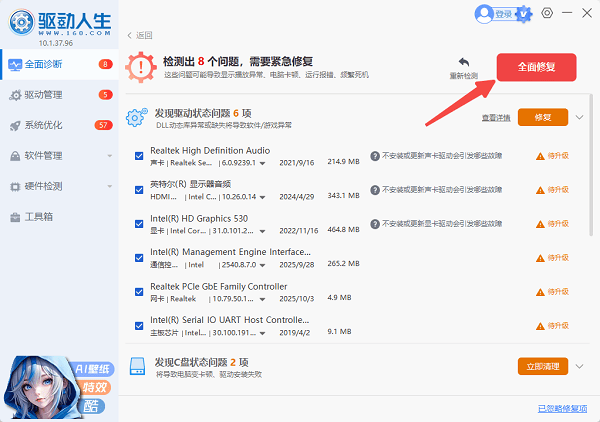
3、等待驱动安装完成后,重启一下电脑,再观察画面是否恢复正常。
方案二:调整显示分辨率与刷新率
当分辨率与显示器不匹配,或刷新率被误调到显示器不支持的数值时,显卡输出信号容易异常,画面就会出现块状马赛克或撕裂现象。操作步骤:
1、在桌面空白处右键,选择“显示设置”。
2、将分辨率调整为系统推荐或显示器原生分辨率。

3、点击“高级显示设置”,将刷新率设置为显示器支持的常用数值(如 60Hz、144Hz)。
4、保存设置并观察画面变化。
方案三:检查显示器连接与信号稳定性
显示器信号不稳定同样会导致画面马赛克,尤其是使用年限较长的数据线、转接头或接口接触不良时,问题更容易出现。操作步骤:
1、关闭电脑和显示器电源。
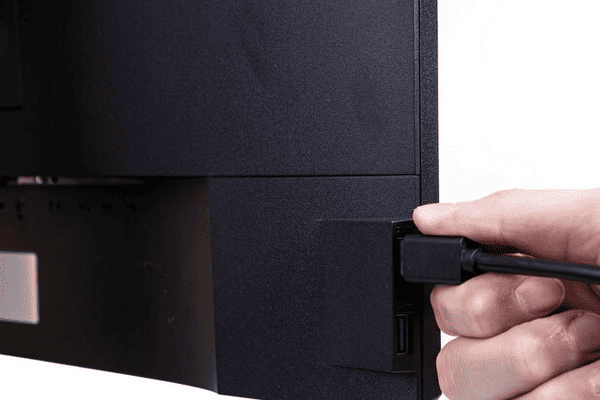
2、重新插拔 HDMI / DP / VGA 连接线,确保插紧。
3、如有条件,更换一根新的显示器数据线测试。
4、尝试更换显卡输出接口或显示器输入接口。
5、开机后观察画面是否稳定。
方案四:降低显卡负载并检查温度状态
在高负载场景下,显卡温度过高或性能吃紧,也可能出现短暂马赛克或画面异常,尤其常见于游戏或视频渲染过程中。操作步骤:
1、暂时降低游戏或软件的画质设置。
2、关闭不必要的后台程序,释放显卡资源。
3、检查机箱风道是否被灰尘堵塞。
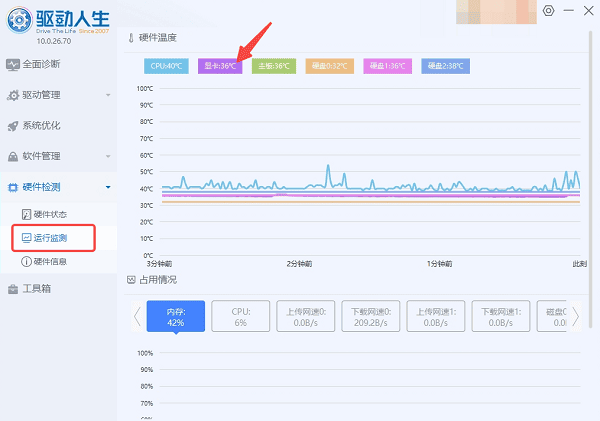
4、确保显卡散热正常,避免长时间满载运行,这也可以通过驱动人生的“运行监测”查看。
5、再次测试是否仍出现马赛克。
方案五:判断是否为硬件相关问题
当以上软件和设置方法全部无效,并且在开机画面或 BIOS 阶段就出现马赛克时,就需要考虑硬件老化或损坏的可能。操作步骤:
1、尝试更换显示器或外接显示器进行对比。
2、检查是否在未进入系统前就出现马赛克。
3、如果问题持续存在,建议送修检测显卡或显示器。
4、根据检测结果决定维修或更换硬件。
以上就是电脑画面出现马赛克的解决方案。如果你不确定驱动状态是否正常,先用驱动人生做一次全面检测和修复,往往能最快定位问题,也能避免反复试错。
最新资讯
 GTX950显卡驱动最佳版本推荐,稳定版和最新版怎么选
GTX950显卡驱动哪个版本最好?本文介绍2026年GTX950驱动版本选择,分析581.80与582.66的区别,并提供Windows 10、Windows 11驱动下载、安装、更新失败以及黑屏回退解决方法。
2026-09-24 19:09:27lucky10276 魔改显卡提示找不到兼容图形硬件?INF修改教程
NVIDIA魔改显卡安装驱动提示“找不到兼容的图形硬件”怎么办?本文介绍如何查看DEV、SUBSYS硬件ID,判断驱动是否兼容并修改INF完成匹配,同时提供更简单的兼容驱动安装方法。
2026-09-24 10:27:54kevin16248 NVIDIA发布GeForce 617.14 Game Ready驱动:支持《控制:共振》等新游戏
NVIDIA发布GeForce 617.14 Game Ready WHQL驱动,新增《控制:共振》《战争机器:事变日》等游戏优化,并修复部分游戏启动及显示器问题。
2026-09-23 13:45:59qwsa26202