在计算机使用过程中,我们偶尔会遇到“缺少DLL文件”这样的错误提示。DLL(Dynamic Link Library)文件是Windows操作系统中不可或缺的一部分,它们包含了多个程序可以共享的代码和数据。当系统或某个应用程序无法找到所需的DLL文件时,就会出现错误信息,导致程序无法正常运行。本文将介绍如何识别和解决这类问题,并探讨一种较为简便的一键修复方法。

一、了解DLL文件的重要性
DLL文件通常用于存储多个软件共同使用的功能模块,比如图形渲染、音频处理等。通过这种方式,开发者可以避免为每个应用程序单独编写这些通用功能,从而节省了存储空间并提高了开发效率。因此,当一个DLL文件丢失或损坏时,可能会影响到多个程序的运行。
二、常见的DLL错误提示
当系统检测到缺失DLL文件时,可能会出现以下几种错误提示:
“找不到xxx.dll”
“xxx.dll未找到”
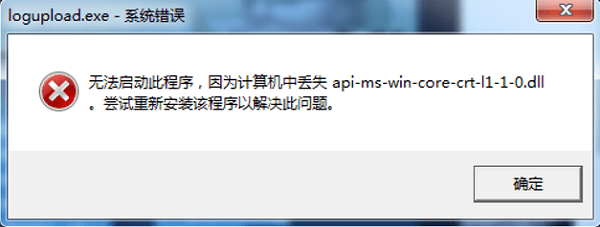
“程序无法启动,因为您的计算机丢失xxx.dll”
三、手动解决问题的方法
1、重新安装相关软件:有时卸载并重新安装出现问题的应用程序可以解决问题。
2、从其他电脑复制:如果知道丢失的是哪个DLL文件,可以从另一台相同的系统版本的电脑上复制该文件至相应的位置。
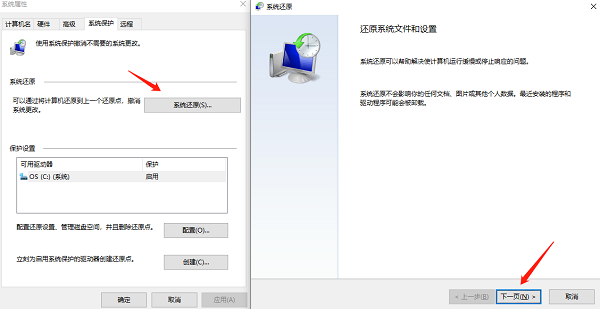
3、使用系统还原:如果之前创建过系统还原点,可以通过系统还原恢复丢失的文件。
4、运行sfc /scannow命令:Windows自带了一个名为System File Checker(SFC)的工具,它可以扫描系统文件并尝试修复丢失或损坏的文件。打开命令提示符(以管理员身份运行),输入`sfc /scannow`并按回车键。
四、一键修复方案
对于普通用户而言,手动解决这些问题可能会显得有些复杂。因此,一些第三方工具应运而生,提供了一键修复的功能。这类工具通常能够自动检测丢失的DLL文件,并帮助下载正确的版本进行替换。例如“星空运行库修复大师”,这是一款专门用于修复或替换缺失的dll文件的工具,它能够有效解决因为dll文件缺失或错误导致的问题。

 好评率97%
  下载次数:3705090
 ①、在电脑安装打开“星空运行库修复大师”,切换到DLL修复,点击“一键扫描”。

②、将电脑缺失的运行库都扫描出来后,点击“立即修复”。

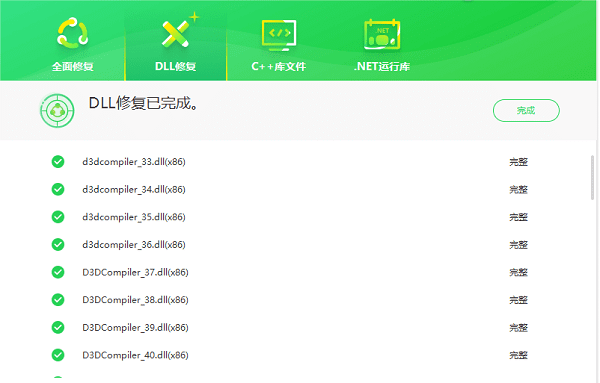
③、等待修复完成,重启电脑,再运行相关的应用程序。
以上就是电脑缺少dll文件怎么解决,一键修复缺少dll问题,希望对你有帮助。如果遇到网卡、显卡、蓝牙、声卡等驱动的相关问题都可以下载“驱动人生”进行检测修复,同时它还支持驱动下载、驱动安装、驱动备份等等,可以灵活的安装驱动。
 好评率97% 下载次数:4205645
 最新资讯
 WorkBuddy怎么从C盘移到D盘?两种方法轻松释放C盘空间
WorkBuddy安装在C盘,占用空间越来越大怎么办?本文介绍WorkBuddy从C盘迁移到D盘的两种方法,包括使用百贝C盘清理大师一键搬家,以及通过官方安装程序重新安装到D盘。同时说明工作空间和生成文件的检查方法,帮助你释放C盘空间,降低迁移后无法启动或文件遗漏的风险。
2026-10-16 17:15:52Portia9085 C盘可以扩大吗?扩容的具体方法和注意事项有哪些?
C盘可以扩大吗?C盘空间不足怎么扩容?本期就分享C盘扩容的操作步骤,包括使用百贝C盘清理大师调整容量、Windows磁盘管理扩展卷,以及C盘扩容注意事项,帮助解决C盘空间不足、扩展卷灰色等问题。
2026-10-16 15:13:31lucky29502 DeepSeek Harness和DeepSeek的区别,功能差异及使用教程
DeepSeek Harness和DeepSeek有什么区别?本文详细介绍DeepSeek Harness的功能特点、使用场景、安装方法及与普通DeepSeek的区别,并分享通过OpenClaw部署助手搭建AI智能体的操作教程,帮助新手快速上手AI自动化办公。
2026-10-16 14:29:09lucky24295