在使用电脑时,有时会遇到“加载DLL文件时出错”的提示,这通常让人感到疑惑甚至不知所措。DLL文件(动态链接库)是Windows系统的重要组成部分,它们存储了可以被多个程序共享的代码和数据。如果这些文件出现问题,可能会导致程序无法运行或出现功能异常。本文将为您详细介绍加载DLL错误的解决方法。

方法一:重新注册DLL文件
当某些DLL文件未正确注册或注册信息丢失时,可能会导致加载错误。可以通过以下步骤重新注册:
1、按下 `Win + S`,搜索“命令提示符”,右键选择“以管理员身份运行”。
2、如果知道具体的DLL文件名称,例如 `example.dll`,输入以下命令并按回车:
cmd
regsvr32 /u example.dll (先取消注册)
regsvr32 example.dll (重新注册)
3、重新启动系统以应用更改。
方法二:修复或重新安装程序
加载DLL错误有时是由于程序安装不完整或损坏导致的。以下步骤可以帮助修复:
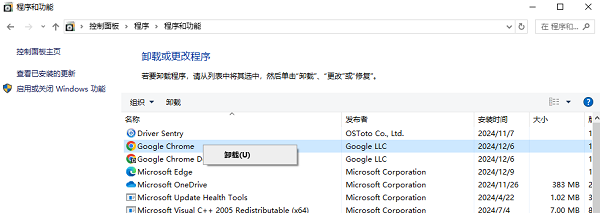
1、打开“控制面板” > “程序和功能”。 选择有问题的程序,右键点击“修复”或“更改”。
2、如果修复无效,建议卸载后重新安装程序,同时确保下载的是官方版本。
方法三:安装缺失的运行库
某些DLL文件依赖于特定的运行库,例如 Visual C++ Redistributable 或 .NET Framework。如果这些组件缺失或过时,可能导致错误。对于不熟悉计算机操作的用户来说,使用星空运行库修复大师更为简便。它能够有效解决因为dll文件缺失或错误导致的问题。操作步骤如下:

 好评率97%
  下载次数:3645601
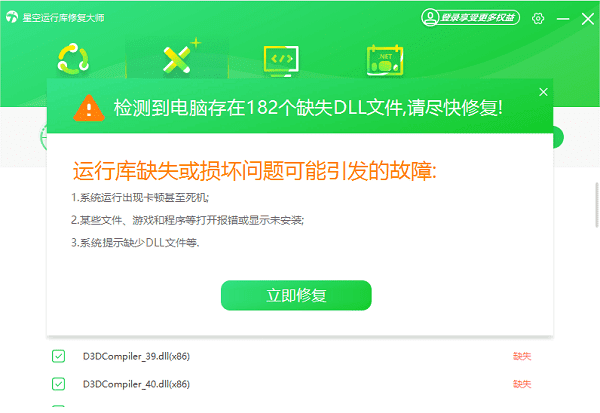
 1、在电脑安装打开“星空运行库修复大师”,切换到DLL修复,点击“一键扫描”。

2、将电脑缺失的运行库都扫描出来后,点击“立即修复”。
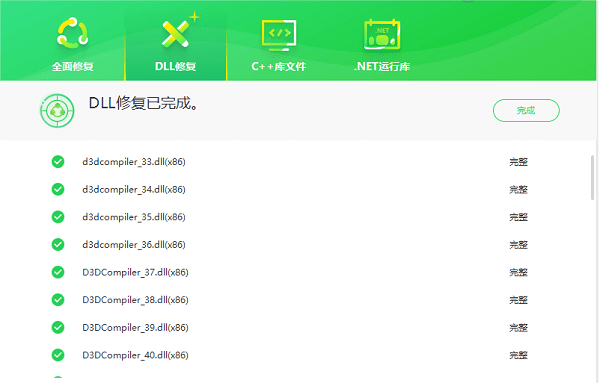
3、等待修复完成,重启电脑,再运行相关的应用程序。
方法四:扫描并修复系统文件
DLL错误可能与系统文件损坏有关,可以通过Windows的内置工具修复:
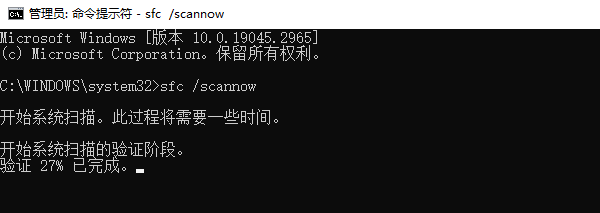
1、在命令提示符(管理员权限)中输入以下命令并按回车:
cmd
sfc /scannow
2、系统会自动检测并修复受损文件。完成后,重启电脑。
3、如果 `sfc /scannow` 未能解决问题,继续输入以下命令:
cmd
DISM /Online /Cleanup-Image /RestoreHealth
方法五:重置或升级系统
如果以上方法都无效,可以尝试以下高级选项:
1、使用系统还原功能恢复到错误发生前的状态。 打开“控制面板” > “恢复” > “开始系统还原”。
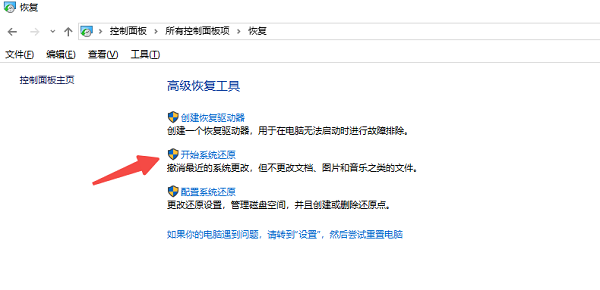
2、备份重要数据后,通过“设置” > “更新与安全” > “恢复”进行系统重置。
以上就是加载dll时出错的解决方法,希望对你有帮助。如果遇到网卡、显卡、蓝牙、声卡等驱动的相关问题都可以下载“驱动人生”进行检测修复,同时它还支持驱动下载、驱动安装、驱动备份等等,可以灵活的安装驱动。
好评率97% 下载次数:3645601 最新资讯
 LoadLibrary failed with error 126怎么办 找不到指定模块这样解决
LoadLibrary failed with error 126怎么办?本文整理5种解决方法,从运行库修复、DLL检查到系统文件和软件重装,帮助解决Windows提示“找不到指定的模块”问题。
2026-09-27 11:08:16qwsa19903 C盘的微信文件怎么移到D盘 详细迁移方法
C盘的微信文件怎么移到D盘?本文介绍微信文件迁移的详细方法,包括通过微信设置更改存储位置,以及使用百贝C盘清理大师一键搬家,并讲解迁移后如何清理C盘残留文件。
2026-09-24 19:09:50qwsa27867 DirectX着色器缓存可以删除吗?安全清理方法来了
DirectX着色器缓存(DirectX Shader Cache)可以删除,而且正常情况下不会导致Windows或游戏永久损坏。它本质上是为了减少重复编译、改善应用加载和响应速度而保存的缓存数据,删除后系统或游戏可以重新生成。本文详细介绍DirectX Shader Cache的作用、删除后的影响,以及Windows 11和百贝C盘清理大师的安全清理方法。
2026-09-24 19:09:14Portia9938