AMD显卡使用过程中,有些用户在更新驱动程序后,可能会遇到诸如游戏闪退、画面撕裂、黑屏、性能下降等问题。这时候,回退到旧版本驱动往往能解决这些兼容性或稳定性问题。那么,AMD显卡驱动该怎么回退?本文将提供详细的方法指南,帮助你安全、高效地还原老版本驱动。

一、为什么要回退AMD驱动?
虽然更新驱动通常能带来新功能和性能优化,但在以下情况下,回退驱动更为合适:
1、新驱动与某些游戏/软件不兼容;
2、更新后出现黑屏、卡顿、崩溃等异常;
3、系统稳定性下降,任务管理器GPU使用异常;
4、需要使用旧版驱动中特有的功能设置。
二、AMD显卡驱动回退的三种方法
方法一:使用驱动人生卸载并安装旧版本驱动

 好评率97%
  下载次数:5653485
 1、点击上方按钮下载安装,然后打开驱动人生,点击驱动管理的“立即扫描”选项;

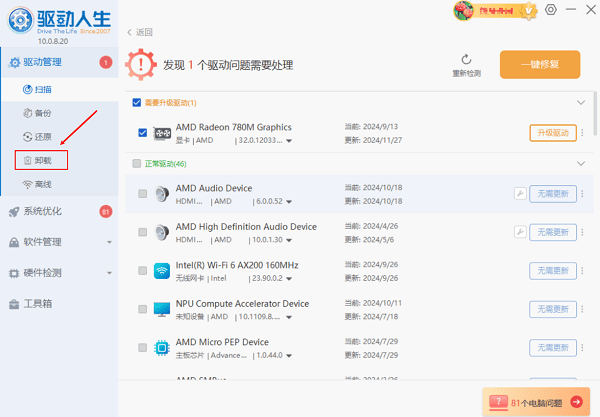
2、扫描之后,用户在软件的左侧选择“卸载”选项,然后选择对应的显卡驱动进行卸载即可。
3、卸载完如果想要安装其他版本的显卡驱动,同样可以回到这一界面在版本的“▼”处下拉,选择自己想要的版本安装。
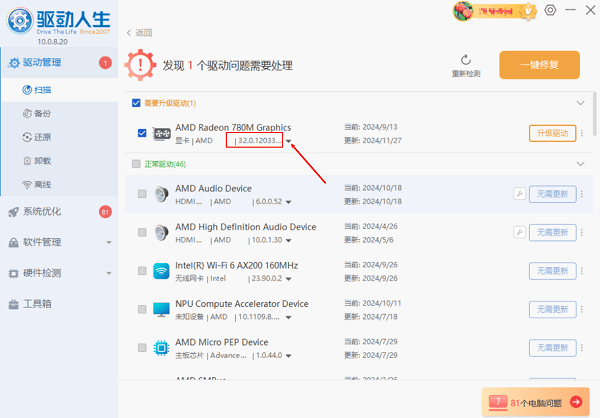
这个方法更加彻底,适用于驱动问题较严重或系统已多次更新的用户。
方法二:安装旧版驱动时覆盖当前版本
1、如果不想使用驱动软件,可直接运行旧版驱动安装包进行安装,过程中选择“清洁安装”或覆盖安装方式,系统会自动替换新版驱动。
2、不过该方式不一定清除干净旧驱动残留,可能导致设置冲突,因此更推荐前一种方法。
方法三:通过设备管理器回退驱动(适用于最近更新)
1、按Win+X,选择“设备管理器”;
2、展开“显示适配器”,右键点击你的AMD显卡,选择“属性”;
3、切换到“驱动程序”选项卡,点击【回退驱动程序】按钮;
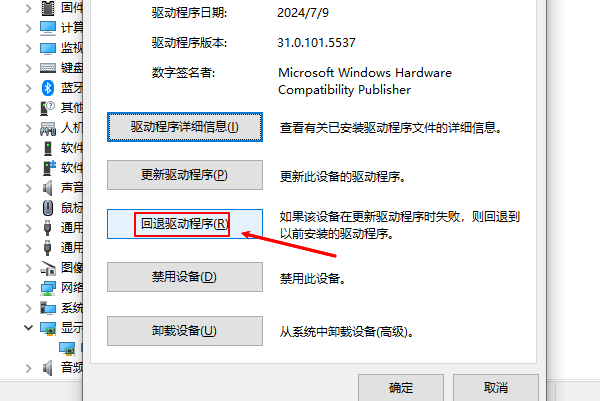
4、按照提示完成操作,系统会自动还原上一个驱动版本。
如果“回退驱动”按钮为灰色,说明系统未保留旧版本,此方法无法使用。
三、如何防止驱动被自动更新?
在回退驱动后,为防止Windows自动将其更新为新版本,你可以:
1、按Win+R,输入gpedit.msc打开本地组策略;
2、依次展开:“计算机配置>管理模板>Windows组件>Windows更新”;
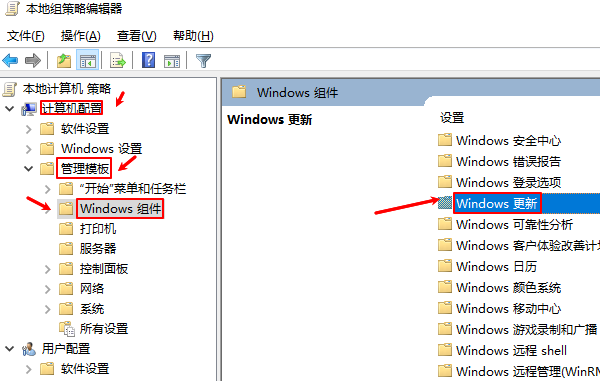
3、找到并启用“不要包括驱动程序在Windows更新中”策略;
4、也可在“设备安装设置”中选择“否,稍后执行操作”,避免系统自动安装驱动。
好评率97% 下载次数:5653485 以上就是amd显卡驱动怎么回退,还原老版本方法指南。如果遇到网卡、显卡、蓝牙、声卡等驱动的相关问题都可以下载“驱动人生”进行检测修复,同时驱动人生支持驱动下载、驱动安装、驱动备份等等,可以灵活管理驱动。
最新资讯
 1660显卡属于什么水平?性能怎么样,玩游戏够用吗?
GTX1660显卡属于什么水平?本文介绍GTX1660显卡参数、性能定位、1080P游戏表现及常见显卡对比,分析1660显卡在2026年是否够用、是否值得购买,并分享使用驱动人生检测和更新显卡驱动的方法,帮助解决游戏卡顿、掉帧等问题。
2026-10-22 14:19:11lucky23716 显卡占用率很高但帧数低?找出游戏性能瓶颈
玩游戏时显卡占用率很高,但FPS只有几十帧,降低画质也没有明显改善?本文教你判断显卡性能瓶颈,检查游戏限帧、显卡温度功耗和运行频率,并通过驱动人生安装适配的显卡驱动,排查游戏帧率低的问题。
2026-10-21 18:59:58kevin8731 RTX Spark显卡适合玩游戏吗?游戏性能与兼容性分析
RTX Spark 显卡适合玩游戏吗?本文介绍 RTX Spark 的游戏性能、平台兼容性及画质设置方法,并提供显卡驱动检查、系统更新和游戏文件修复步骤,帮助用户排查游戏运行异常。
2026-10-21 14:56:13qwsa13135