电脑系统默认字体虽然简洁,但长时间观看容易造成审美疲劳,甚至在某些场景下出现字体显示不清晰、大小不合适的问题。这时候,我们就可以通过修改电脑字体来获得更好的使用体验。那么,电脑字体究竟该怎么改?有哪些方法可以调整字体样式?下面就为大家分享几种实用的设置方法。

一、为什么要修改电脑字体
1、个性化需求:很多用户希望让电脑桌面和界面更符合个人喜好,通过更换字体,可以营造独特的风格。
2、提升可读性:部分用户对默认字体不适应,例如觉得太小、太细,换成更清晰的字体能改善阅读体验。
3、专业应用需求:设计师、排版人员有时需要预览不同字体效果,以便更好地完成工作。
4、解决显示问题:如果电脑出现字体模糊、缺失等情况,更换或重设字体也能起到修复作用。
二、在Windows系统中修改字体的方法
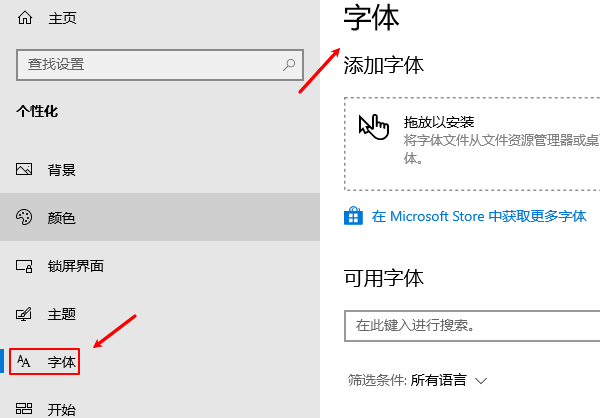
1、Windows 10系统修改方法
Windows 10默认取消了直接在控制面板修改系统字体的功能,但仍有办法:
(1)通过注册表修改字体
按下Win+R,输入regedit,回车打开注册表编辑器。
定位到:HKEY_LOCAL_MACHINE\SOFTWARE\Microsoft\Windows NT\CurrentVersion\Fonts。
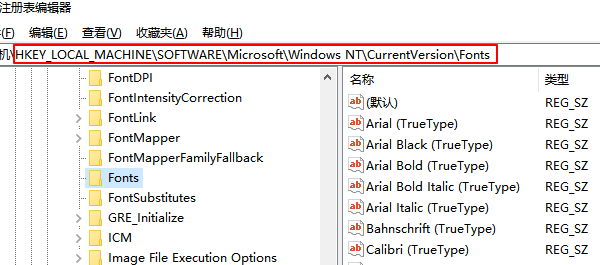
找到你想替换的字体名称,修改对应值即可。
注意:注册表修改存在风险,操作前建议备份系统。
1、Windows 11系统修改方法
Windows 11的默认字体是“Segoe UI Variable”,如果你不习惯,可以这样更改:
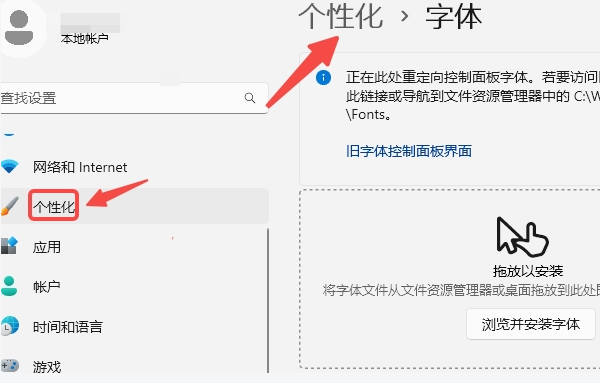
(1)通过个性化设置调整
右键桌面→个性化→字体。
在这里可以预览已安装的字体,也可以下载新字体。
(2)自定义字体文件
将下载的字体文件(.ttf 或 .otf)复制到C:\Windows\Fonts文件夹。
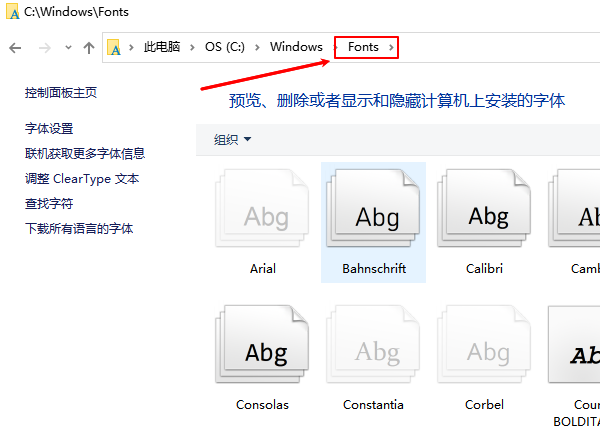
安装完成后即可在系统中使用,也可以通过脚本修改全局字体。
三、安装新字体的方法
1、直接安装字体文件
下载字体后,双击文件,在弹出的窗口点击“安装”。
安装完成后即可在系统设置或软件中使用。
2、批量安装字体
将多个字体文件放入C:\Windows\Fonts文件夹,系统会自动识别。
3、字体库网站下载
可以去一些正规网站下载免费字体,例如思源黑体、Source Han Sans扩展版等,提升视觉效果。
四、利用“驱动人生”优化字体显示效果
修改字体不仅仅是安装新字体,有时候还涉及到显卡驱动、显示器驱动是否正常,这会直接影响字体的清晰度和渲染效果。这时候可以通过硬件检测工具“驱动人生”来检测显卡状态,然后进行安装修复。步骤如下:

 好评率97%
  下载次数:5537605
 1、点击上方按钮下载安装,然后打开驱动人生,点击【全面诊断】的“立即诊断”选项;

2、软件会全盘扫描电脑存在的问题,在扫描的列表中找到显卡这一项目,在版本号点击“▼”便可以查看显卡驱动的版本型号,选择自己想要的版本进行更新即可。

字体显示模糊、锯齿感明显,可能是显卡驱动未更新。通过驱动人生扫描后,可以自动检测并安装最新显卡驱动,提升显示效果,还能确保电脑在最佳状态下运行。
五、推荐的字体样式
不同用户需求不同,以下几类字体值得尝试:
1、清晰耐看的字体:Source Han Sans、苹方、思源黑体,适合办公、日常使用。
2、个性化字体:站酷高端黑、文泉驿微米黑,适合年轻用户追求个性化体验。
3、专业设计字体:Adobe 字体库、方正字体,适合设计师进行排版和创作。
以上就是电脑字体怎么改,设置电脑字体样式方法指南。当你遇到网卡、显卡、蓝牙、声卡等驱动问题时,可以使用“驱动人生”进行检测和修复。该软件不仅支持驱动的下载与安装,还提供驱动备份等功能,帮助你更灵活地管理电脑驱动。
最新资讯
 c盘和d盘怎么合并到一起?教你安全扩大C盘容量
C盘空间不足怎么办?本文详细介绍C盘和D盘合并方法,包括Windows磁盘管理、使用百贝C盘清理大师无损调整分区等方案,教你安全扩大C盘空间。
2026-09-11 18:49:55lucky9284 cxcore100.dll丢失怎么办?详细修复方法来了
电脑提示cxcore100.dll缺失、找不到cxcore100.dll或软件无法启动怎么办?本文详细介绍cxcore100.dll缺失的常见原因及修复方法,包括使用星空运行库修复大师检测运行环境、重新安装软件、检查OpenCV组件及DLL版本,帮助解决Windows 10、Windows 11程序启动报错问题。
2026-09-11 17:30:42lucky22762 C盘的休眠文件怎么删除 Windows休眠文件清理方法
C盘的休眠文件怎么删除?本文介绍通过命令提示符、Windows终端关闭休眠功能的方法,并讲解如何使用C盘清理工具清理其他无用文件,帮助释放C盘空间。
2026-09-11 16:16:22qwsa21400